แสดงบทความที่มีป้ายกำกับ Iphone / Ipad แสดงบทความทั้งหมด

วันพุธที่ 18 กันยายน พ.ศ. 2556

มีกี่เครื่อง-เปลี่ยนกี่ครั้งก็ไม่หวั่น…วิธีทำให้ contact เหมือนกันทุกเครื่องทั้งบน iOS และ Android

ในอดีตเรามักจะบันทึกรายชื่อและเบอร์โทรศัพท์ลงในตัวเครื่องโทรศัพท์มือถือ และบันทึกลงในซิม หากเครื่องหายหรือโดนขโมยไป เบอร์นั้นก็ติดไปกับเครื่องนั้นด้วย ทำให้เราต้องเริ่มตามบันทึกเบอร์เพื่อนๆนั้นใหม่หมด แต่ปัจจุบันนี้สามารถบันทึกเบอร์โทรต่างๆ  โดยทันทีที่บันทึกเบอร์โทรแล้ว จะส่งไปยัง icloud หรือ google sync บนอินเตอร์เน็ตได้ หากเครื่องหายก็สามารถดาวน์โหลดรายชื่อเบอร์โทรเหล่านั้นลงโทรศัพท์มือถือเครื่องใหม่ได้ทันที ผ่านทางอินเตอร์เน็ต วันนี้เราจะมาลองตั้งค่าให้โทรศัพท์มือถือของคุณ สามารถซิงค์รายชื่อเบอร์โทร ระหว่างบน iOS และ Android ให้ตรงกัน
โดยทั่วไป Android จะทำการ Sync รายชื่อบน contact ของ  google อยู่แล้ว คราวนี้ลองเซ็ตค่าบนมือถือ iPhoneให้รายชื่อตรงกับรายชื่อบนเครื่อง Android บ้าง
ก่อนอื่นให้ iPhone เชื่อมต่ออินเตอร์เน็ตก่อน ผ่านทาง 3G หรือ Wifi     จากนั้นเปิดแอพ Settings บน iPhone หรืออุปกรณ์ iOS ของคุณ (ในตัวอย่างนี้ใช้บน iPad2 )
เลือก Mail , Contacts , Calendars จากนั้นเลือก Add Account…
ต่อมาเลือก Other ดังรูปบน
เลือก Add CardDAV Account ในส่วนโซนของ Contact ดังรูป

แล้วกรอกข้อมูล ในช่องต่างๆเพื่อทำการ sync กับรายชื่อเบอร์โทรที่บันทึกบน Gmail ดังรูปบนดังนี้
  • Server: ป้อน “google.com”
  • User Name: ป้อนบัญชี Google  ลงท้ายด้วย @gmail.com ดังรูป
  • Password: กรอกรหัสผ่านของ Gmail
  • Description : ป้อนคำอธิบายของบัญชี (เช่น My Phone2 For Gmail)
เมื่อกรอกครบตามกำหนดแล้ว แตะ Next จะทำการตรวจสอบ  เสร็จแล้วลองเช็คโดยแตะที่ My Phone2 For Gmailแล้วดูว่าตรงช่อง account ได้เปิด ON ไว้หรือไม่ ถ้าเปิด ON แสดงว่าเริ่มทำการ Sync รายชื่อให้ตรงกันระหว่าง iPhone กับ Android แล้ว

วิธีตั้งค่า รายชื่อบน Google (Android)  เป็นบัญชีเริ่มต้นบน iPhone (iOS) ของคุณ

สมมุติเมื่อคุณได้เบอร์โทรเพื่อนใหม่ โดยเพิ่มรายชื่อบน iPhone ของคุณแล้ว และอยากให้รายชื่อใหม่นั้นเพิ่มบน Android ไปโดยอัตโนมัติด้วย คุณจะต้องตั้งให้ My Phone2 For Gmail ที่สร้างขึ้นไว้นี้เป็นบัญชีเริ่มต้นของคุณก่อน โดยทำตามขั้นตอนดังนี้
เปิดแอปพลิเคชัน Settings บนอุปกรณ์ iOS ของคุณ
เลือก Mail , Contacts , Calendars  และเลื่อนลงมายังส่วน Contact  คุณจะเห็น Default Account ว่ามันชี้ไปที่ iCloud อยู่ ให้เลือก Default Account ดังหมายเลข 2 นี้   เพื่อเปลี่ยนบัญชีเริ่มต้น ให้ไปทาง Gmail ที่เราเซตอัพเมื่อสักครู่
เลือกบัญชีไปที่ My Phone2 For Gmail ที่เราตั้งไว้ดังรูป
แค่นี้เวลาเพิ่มรายชื่อใหม่ใน contact ก็จะถูกบันทึกลงใน Gmail ผ่านทางอุปกรณ์ iOS อย่าง iPhone เรียบร้อย และทำให้ทั้งมือถือ iPhone และ Android มีรายชื่อที่ตรงกันด้วย

วันอังคารที่ 15 มกราคม พ.ศ. 2556

วิธี ย้ายรายชื่อจาก ไอโฟน ไป แอนดรอย และจากแอนดรอย ไปไอโฟน

สิ่งหนึ่งที่ทำให้หลายๆ คน กังวล เมื่อซื้อ โทรศัพท์มือถือ เครื่องใหม่ มาใช้งานก็คือ การย้าย รายชื่อโทรศัพท์ จากเครื่องเก่า ไปยังเครื่องใหม่ โดยเฉพาะอย่างยิ่ง เมื่อคุณต้องการย้าย รายชื่อโทรศัพท์ android ไปยัง iPhone หรือ ย้าย รายชื่อโทรศัพท์ iPhone ไปยัง android เพราะเป็นการย้ายรายชื่อข้ามระบบปฏิบัติการ ซึ่งทำงานแตกต่างกัน อย่างสิ้นเชิง จนในบางครั้ง หลายๆ คน ตัดสินใจ ที่จะพิมพ์ รายชื่อผู้ติดต่อโทรศัพท์ ลงไปใหม่ทั้งหมด บน android หรือ iPhone เพราะไม่ทราบวิธี

บทความนี้ จึงอยากจะแนะนำ วิธีย้าย รายชื่อโทรศัพท์ android กับ iPhone ซึ่งเป็นวิธีที่ไม่ยุ่งยาก และยังสามารถนำไปใช้ กับ smartphone ระบบปฏิบัติการอื่นๆ ได้ด้วย (Windows Phone) ครับ


ย้าย รายชื่อโทรศัพท์ android กับ iPhone

การตั้งค่า

สิ่งแรกที่คุณต้องมีก็คือ บัญชี Gmail ซึ่งจะช่วยให้คุณย้าย รายชื่อโทรศัพท์ ระหว่าง ระบบปฏิบัติการ ได้ง่ายมากยิ่งขึ้น หากยังไม่มีให้เข้าไปสมัครใช้งานเอาไว้ก่อนครับ

Backup iPhone Contacts

หากคุณใช้ iPhone อยู่ ก่อนที่จะย้าย รายชื่อจาก iPhone ไปยัง android ให้เชื่อมต่อ iPhone กับ คอมพิวเตอร์ จากนั้นเข้าใช้งาน iTunes, บนเมูนด้านบนสุด ไปที่ “Info Tab” คุณจะเห็น options การ sync ข้อมูลให้เลือก ในขั้นตอนนี้เลือกที่ “Sync Contacts With” > “Google Contacts” สุดท้ายก็ป้อนข้อมูล Gmail account ลงไป เพื่อเริ่มต้น sync contacts iPhone ไปยัง Gmail ครับ

Backup Android Contacts

สำหรับคนที่ใช้ android อยู่ก่อน และต้องการ backup รายชื่อโทรศัพท์ android ไปยัง Gmail ให้เข้าไปที่ Contacts > Menu > Merge with Google จากนั้น ข้อมูล รายชื่อผู้ติดต่อ ของคุณทั้งหมด ไม่ว่าจะเป็นชื่อ, หมายเลขโทรศัพท์, อีเมลล์ ฯลฯ จะถูกเก็บไว้ใน บัญชี Gmail ทั้งหมด ครับ

ก่อนที่จะเริ่มต้น ย้าย รายชื่อโทรศัพท์ ผมขอแนะนำให้เข้าไป ตรวจสอบ และแก้ไข รายชื่อใน Gmail ก่อน เพราะในบางครั้ง คุณอาจจะมี รายชื่อ contacts ซ้ำกันอยู่ ซึ่งปกติแล้ว Gmail มี เครื่องมือที่เรียกว่า “merge contacts” ให้ใช้อยู่ เพื่อรวมข้อมูล contacts ที่เหมือนกันเข้าด้วยกันครับ

วิธีย้าย รายชื่อโทรศัพท์ android กับ iPhone

เมื่อคุณได้ backup รายชื่อผู้ติดต่อ ไปยัง Gmail หมดแล้ว ก็ถึงเวลาที่จะ ย้ายมันไปเก็บไว้บน โทรศัพท์ เครื่องใหม่ของคุณแล้ว ไม่ว่าจะเป็น android หรือ iPhone ครับ ขั้นตอนการตั้งค่านั้น ง่ายมากๆ ไม่ว่าคุณจะเริ่มเปิดเครื่องทำงานเป็นครั้งแรก หรือไม่ก็ตาม

Android

ในกรณีของ android เมื่อคุณเปิดโทรศัพท์ เป็นครั้งแรก ให้คุณเลือกที่จะ sync โทรศัพท์ กับ Google Account โดยทันที เพียงแค่ป้อนชื่อและรหัสผ่านลงไป รายชื่อทั้งหมด ก็จะมาอยู่บนโทรศัพท์ของคุณครับ

หากคุณเปิดใช้งานเครื่องไปแล้วก่อนหน้านี้ ให้เข้าไปที่ Settings > Account and Sync เลือก + Add account จากนั้นให้ป้อนข้อมูล Gmail Account ลงไป ก็เรียบร้อยแล้วครับ

iPhone

สำหรับ iPhone ให้เข้าไปที่ Settings > Mail, Contact, Calendar tab > Gmail จากนั้นให้ป้อนข้อมูล Gmail Account ลงไป เพื่อเริ่มต้น ดึงข้อมูล รายชื่อโทรศัพท์ จาก Gmail มาไว้บน iPhone ครับ

The post Transfer contacts : วิธีตั้งค่า ย้าย รายชื่อโทรศัพท์ android กับ iPhone appeared first on ทิปคอมพิวเตอร์ อินเตอร์เน็ต software hardwares คอมพิวเตอร์.

วันศุกร์ที่ 11 มกราคม พ.ศ. 2556

วิธีทำ Ibooks เพื่อดูบน Ipad


iBook สำหรับ iPad และการสร้าง Book ของตัวเอง

โพสโดย : Wiroj | หมวด : ReviewiPad

imageโดย noknonnut
หลังจากที่กระแส iPad มาแรงมากๆ ผมก็มีเรื่องมายั่วน้ำลายให้กับคนที่กำลังสองจิตสองใจว่าจะซื้อ iPad ดีหรือไม่ซื้อดี ก็วันนี้ว่างๆเลยมา Review App ที่ชื่อว่า iBooks นะครับ เราสามารถโหลด App นี้ได้เฉพาะ Store ของ US เท่านั้นครับ
– iBooks for iPad
Image
หลังจากที่โหลดมาแล้วก็ลุยเลยครับ ^^
Image Image
เมื่อเข้ามาแล้วจะเห็นเป็นชั้นหนังสือนะครับ (ภาพซ้าย) ซึ่งเราสามารถปรับเปลี่ยนให้แสดงเป็น Title ได้ (ภาพขวา)
Image Image
ลักษณะ หน้าตาตอนอ่านจะเป็นดังภาพครับ ซึ่งถือว่าอ่านง่าย และน่าใช้มากๆ
Image
นอกจากนี้ ที่มุมบนขวา เราสามารถปรับแสงสว่างได้ (ไอคอนรูปพระอาทิตย์) หรือปรับเปลี่ยน Font ภาษาอังกฤษได้ครับ ซึ่ง Apple เตรียมมาให้เราถึง 5 แบบด้วยกัน
ในการพลิกหน้าหนังสือ จะเป็น Animation กระดาษที่พลิกไปจริงๆครับ (แต่ไม่มีเสียงนะ) ผมถ่ายมาให้ดูไม่ได้เพราะ Capture ภาพตอนมันพลิกหน้าไม่ทันสักที -*-
ส่วนแถบดำๆด้านล่างนั้นจะบอกว่าเราอยู่หน้าไหน ซึ่งเราสามารถเลื่อนไอคอนสีดำเพื่อเปลี่ยนหน้าอย่างรวดเร็วได้อีกด้วย
Image
ถ้าเราเอียง iPad หนังสือก็จะถูกปรับเป็นแนวนอนตามไปโดยจะกลายเป็นหน้าคู่แทนครับ ตรงนี้ผมเจอ บัค ของ App ด้วย สังเกตนะครับ เอาเรื่องหมีพูนี่แหละ ตอนเป็นแนวตั้ง มันมี 158 หน้า แต่พอเอียง iPad เป็นแนวนอนกลับมีหน้าเพิ่มเป็น 260 หน้า (ไม่รู้มันมาจากไหน -*-) ซึ่งหน้าที่เกินมาจะเป็นหน้าขาวเปล่าๆ แทรกอยู่เป็นระยะๆครับ
Image
มาพูดถึง iBookstore บ้าง เราไม่สามารถเข้า iBookstore จาก iTunes ได้นะครับ สามารถเข้าได้ผ่าน iPad เท่านั้น และหนังสือที่อยู่ใน Store เนี่ย ราคาถูกกว่าหนังสือจริงประมาณ 20% เท่านั้น -*- (ไม่รู้ว่าซื้อของจริงไปเลยคุ้มกว่าหรือเปล่า แต่ถ้าอยากสะสมก็แล้วแต่คนครับ ซึ่งตอนแรกผมนึกว่าจะถูกกว่ากันประมาณ 30-40% ซะอีก) ส่วน หนังสือฟรีส่วนใหญ่จะเป็นพวกนิยายเก่าๆเช่น ปีเตอร์แพน ซินเดอเรร่า อะไรประมาณนั้นครับ
คราวนี้มาถึงเรื่องของการ "ทำหนังสือ" ใส่ iPad เองกันบ้าง ก่อนอื่นขอให้ Download โปรแกรมแปลงเอกสารเป็น ePub ก่อนครับ (เป็น Freeware)
:download: – Calibre
หลังจากนั้น Install ครับแล้วทำขั้นตอนตามนี้
Image
1. ในการเปิดครั้งแรกจะมี Welcome Wizard ขึ้นมา ให้เลือกภาษาที่ใช้ และ แฟ้มปลายทางที่ไว้เก็บ File หนังสือที่เรา Convert ได้ครับ
Image
2. ตรงนี้จะเป็นการเลือก Book Reader ครับ หมายถึงเราใช้เครื่องมืออะไรในการอ่าน ก็ให้เลือกไปที่ Apple ครับ (จะเห็นว่ามี iPad อยู่ด้วย แสดงว่า Software นี่อับเดทพอสมควรครับ)
3. จากนั้นคลิก Next แล้วคลิก Finish ครับ เราก็จะเข้าสู่ตัวโปรแกรม
Image
4. คลิกไอคอน Preferences ที่เป็นรูปค้อนทางขวาบนครับ จะมีหน้าต่างขึ้นมาตามรูปด้านบน
Image
5. Column ทางซ้าย เลือก Conversion ครับ และเลือก Page Setup (อันที่สอง) ตรง Output Profile ให้เปลี่ยนจาก Default ให้เป็น iPad ครับ แล้วกด OK
6. วิธีการแปลง File ทำได้โดยคลิกไอคอนรูปหนังสือที่เขียนว่า Add Books และเลือก File ที่เราต้องการแปลงมาลง หรือลาก File ลงไปที่พื้นที่สีขาวโดยตรงได้เลยครับ
(Format ที่แนะนำให้ใช้เป็น Input คือ .pdf ครับ)
โดยเราสามารถจัดการรายละเอียดหนังสือเช่น Title, Author ได้โดยการคลิกขวา เลือก Edit Meta Information –> Edit Metadata Individually ครับ
7. เมื่อ Add Books และตั้งค่า Information ต่างๆเสร็จแล้วก็คลิกเลือกหนังสือที่จะทำการแปลง และคลิกไอคอน Convert E-books ได้เลยครับ
เมื่อคลิกแล้วจะมีหน้าต่างขึ้นมา ซึ่งเราสามารถเปลี่ยนปกหนังสือ (Change cover image) โดยการเลือกรูปจาก HDD ของเราได้ครับ
8. Files ก็จะไปอยู่ใน Destination Folder ที่เราตั้งไว้ในตอนแรกครับ
Image
9. ใน Folder ที่แปลงแล้วจะประกอบไปด้วย 3 Files ครับ คือ cover.jpg ที่เป็นรูปหน้าปก และอีกสอง Files เป็นชื่องานของเราที่มีสกุลเป็น .epub และ .pdf
10. นำทั้ง Folder (ที่มีทั้ง 3 Files) โยนลงไปใน iTunes แล้ว Sync เข้า iPad ได้เลยครับ
*มาถึงคำถามอีกข้อที่ว่า iBooks อ่านไทยได้มั้ย คำตอบคือได้ครับ แต่จะพบว่ามันจะมีย่อหน้า และการเว้นบรรทัดที่มั่วซั่วมากๆ (ยิ่งมีรูปประกอบ ยิ่งเน่าครับ)
ผมแก้ปัญหาโดยการใช้ Acrobat Pro แปลง PDF ของเราให้เป็น .jpeg และ Create PDF ใหม่จาก .jpeg เหล่านั้นให้กลับมาเป็น PDF อีกครั้งหนึ่ง ซึ่งผลที่ได้คืองานเราเหมือนเดิมครับ Run หน้าอะไรถูกต้องสวยงาม (ก็มันเป็นรูปภาพแล้วหนิ -*-) แต่ข้อด้อยคือขนาด File ของเราก็จะใหญ่ขึ้นตามครับ
Image Image
ตัวอย่างนะครับ รูปซ้ายจะเป็นการทำ หนังสือจาก PDF แบบปกติ จะเห็นว่าย่อหน้ามั่วซั่วมาก เมื่อเทียบกับอันขวาที่ผมแปลงเป็น PDF ที่รวมจากรูปนั้น จะได้ทุกอย่างเหมือน File ต้นฉบับครับ
Image Image
**อันนี้แถมอีกหน่อย ผมทำหนังสือการ์ตูนเองเล่นๆ โดยนำ Scan การ์ตูน มารวมเป็น PDF แล้วลองใส่ใน iPad ดูครับ ได้อารมเหมือนอ่านหนังสือการ์ตูนจริงๆเลย ^^
***สุดท้ายนี้ ถ้าให้ผมแนะนำเกี่ยวกับการทำหนังสือเองละก็ ผมว่าโหลด Good Reader แล้วเอา PDF ไปอ่านเอาเอง ง่ายและสะดวกกว่าเยอะครับ 555+ ส่วนทำลง iBooks นี่เอาไว้ให้มันดูหรูๆ ไฮโซๆ ไปงั้นๆแหละครับ -*-
มีอะไรสงสัยก็ถามได้นะครับ

วันจันทร์ที่ 26 พฤศจิกายน พ.ศ. 2555

เพื่อนส่งมาแต่ Line Pop จะปิดแจ้งเตือนได้ยังไง


ช่วงนี้แอดมินเบื่อ Line Pop มากครับ ไม่ใช่แค่เราจะเล่นสู้เขาไม่ได้นะครับ คนอื่นได้เป็นแสนเราได้แค่หมื่น แถมเพื่อนมันขยันส่งข้อความมาชวนเล่น Line Pop อยู่นั้นแหละ ก็บอกแล้วว่าเราเล่นสู้เค้าไม่ได้ T T ยังจะส่งมาอยู่ได้ จนไปเจอบล็อกของคุณ Arjin เกี่ยวกับวิธีปิดการแจ้งเตือน Line Pop และข้อความจากแอพอื่นๆ ของ Line ก็เลยเอามาเล่าให้ฟังกันครับ ว่ามีขั้นตอนดังนี้
  1. ลง Line Pop หรือแอพที่ต้องการจะปิดการแจ้งเตือน แล้วเปิด Line Pop ให้เชื่อมต่อกับบัญชี Line ของเราให้เรียบร้อย ไม่งั้นจะไม่มีตัวเลือกให้ปิดการทำงานนะ
  2. เปิด Line แล้วกดที่ More ด้านล่าง เลือก Settings -> Notification -> Advanced Settings แล้วปิดที่ Line Pop ไปซะ หรือถ้ามีแอพอื่นที่ร้องกวนใจก็ปิดไปได้เช่นกัน
  3. ตอนนี้ข้อความที่เพื่อนส่งมาชวนเล่น Line Pop จะไม่เด้งเตือนกวนใจเราแล้ว แต่ข้อความชวนเล่นของเพื่อนก็ยังเข้ามาอยู่ใน Line นะครับ เพราะเราไม่ได้บล็อกเพื่อน
ตามวิธีนี้ก็ลดความน่ารำคาญไปได้พอสมควรครับ แต่ก็มีข้อจำกัดว่าห้ามลบ Line Pop หรือแอพตัวนั้นออกจากเครื่องนะครับ ไม่งั้นมันจะกลับมาเด้งใหม่ แหมมันก็แอบเรื่องมากนะเนี่ย ก็หวังว่าต่อไป Line จะทำให้มันน่ารำคาญน้อยกว่านี้นะ ไม่งั้นแอดมินกลับไปเล่น MSN จริงๆ ด้วย

วันอังคารที่ 31 กรกฎาคม พ.ศ. 2555

วิธีที่โหลด app จาก itunes แล้ว app เด้งเข้าเครื่องเราเลย


เทคนิคง่ายๆ วันนี้ขอตอบคำถามแฟนเพ็จท่านนึงที่ถามเอาไว้เกี่ยวกับเรื่องการดาวน์โหลดแอปฯ แบบอัตโนมัติ กรณีที่เราโหลดจาก itunes แล้วจากนั้นแอปฯ เหล่านั้นก็จะถูกดาวน์โหลดไปลงที่ iPhone, iPad ของเรา วิธีทำง่ายๆ มากครับมาดูกัน
ฟีเจอร์นี้เรียกว่า Automatic Downloads ที่มีมาพร้อมอยู่แล้วใน iOS 5 และ iOS 6

ตั้งค่าใน iOS 5

ไปที่ Settings> Store  ใต้หัวข้อ Automatic Downloads ให้เลือก Apps เป็น ON

ตั้งค่าใน iOS 6

ไปที่ Settings> iTunes & App Stores  ใต้หัวข้อ Automatic Downloads ให้เลือก Apps เป็น ON
หลักจาเปิดแล้วค่า default ที่เครื่องจะโหลดแอปฯ ใหม่มานั้นเครื่องเราจะต้องเชื่อมต่อ WiFi ก่อน แต่หากใครเน็ตมือถือเหลือหรือต้องการให้มันดาวน์โหลดผ่านเครือข่ายมือถือได้ให้ปรับ Use Cellular Data เป็น On เท่านั้นเอง

วันอังคารที่ 29 พฤษภาคม พ.ศ. 2555

สมัคร Apple ID, iTunes Account, iTunes ID เพื่อโหลดโปรแกรมจาก App Store แบบฟรีๆ


regis-itune-01
จากหลายครั้งที่ผมได้นำเสนอเรื่องการติดตั้งโปรแกรมให้ดูแล้ว ซึ่งโปรแกรมโปยส่วนใหญ่จะทำการดาวน์โหลดจาก Cydia แต่เราคงจะรู้ว่าโปรแกรมหลักๆของไอโฟนนั้น มีอยู่ที่ App Store ของทาง Apple ครับ ซึ่งมีทั้งฟรีและไ่ม่ฟรี
หลายคนอาจจะยังไม่รู้ว่าการจะหาดาวน์โหลดโปรแกรมจาก App Store นั้นจะต้องทำอย่างไรผมจะสรุปให้นะครับ โดยขั้นตอนมีดังนี้
สมัคร Account iTune —>เข้าโปรแกรม App Store จากไอโฟน(หรือ iTune) —> ค้นหาโปรแกรมและทำการติดตั้ง
ไม่ยากใชไหมครับ ขั้นตอนมีเท่านี้เอง แต่ก่อนอื่นผมจะสอนวิธีการสมัคร Account ของ iTune โดยไม่เสียตังมาให้ทดลองทำกันครับ มาเริ่มดีกว่าครับ
1. เปิดโปรแกรม iTune ถ้ายังไม่มีก็ ดาวน์โหลด iTune (หากว่าเคยสมัครแล้วและ iTune ยังล็อกอินอยู่ ก็ให้ล็อกเอ้าออกก่อนนะครับ หากว่าทำครั้งแรกก็เริ่มได้เลยครับ)
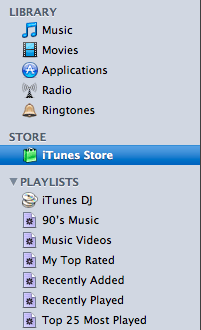
เลือกที่ iTunes Store ที่แถบด้านซ้าย (จะต้องต่ออินเทอร์เน็ตด้วยนะครับ)
regis-itune-02
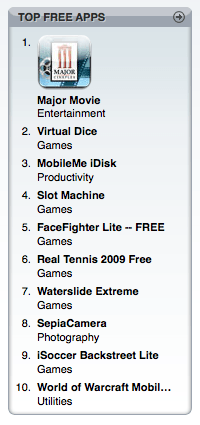
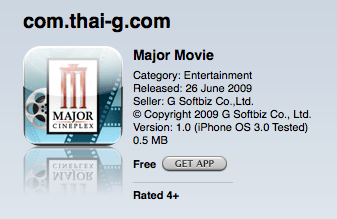
เลื่อนดูแถบของ Top Free Apps ด้านขวามือแล้วเลือกที่โปรแกรมใดๆก็ได้มาสักตัวครับ (ตัวอย่างนี้ผมเลือก Major Movie)
regis-itune-03
จากนั้นเลือก Get App
regis-itune-04
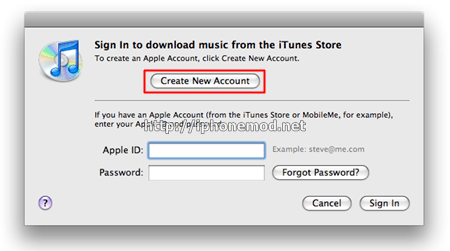
2. เลือก Create New Account
Picture 2
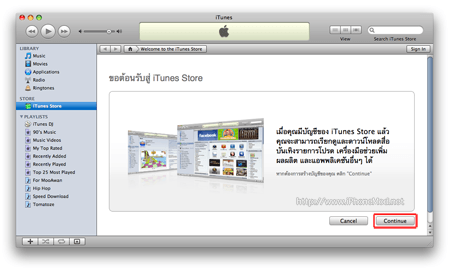
3. เราจะเห็นหน้าตต่างแสดงข้อความต้อนรับ จากนั้นให้กด ​Continue ครับ
regis-app-store-03
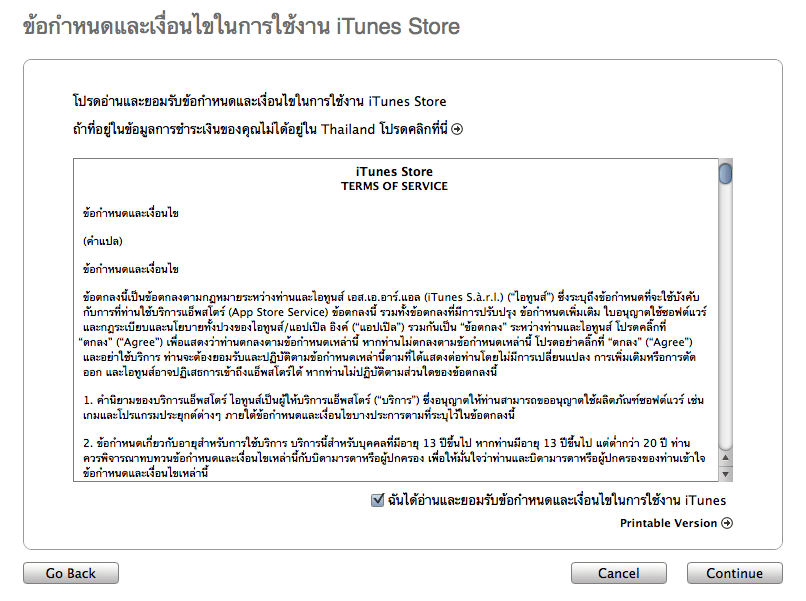
ต่อไปให้กดยอมรับข้อตกลงแล้วกด ​Continue
regis-itune-05
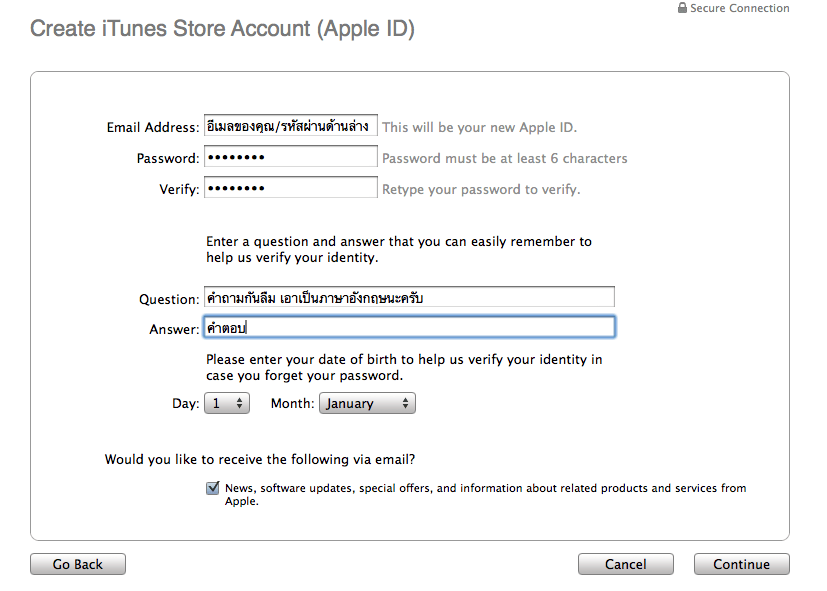
หน้าต่อไปให้กดกรอกรายละเอียด ประกอบด้วย อีเมล และรหัสผ่าน พร้อมด้วยคำถามกันลืม เมื่อเสร็จให้กด Continue ครับ
regis-itune-06
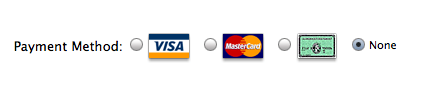
มาถึงหน้าการจ่ายเงิน หากเราทำการ Register แบบทางตรง มันจำไม่มีตัวเลือก None ขึ้นมาให้ครับ แต่เราทำผ่านการเลือก Free App ดังนั้นเราก็สมัครแบบฟรีได้
จากรูปเลือก None พร้อมด้วยกรอกข้อมูลในฟร์อมให้ครบ แล้วจึงกด   Continue ที่ด้านล่างครับ
regis-itune-07
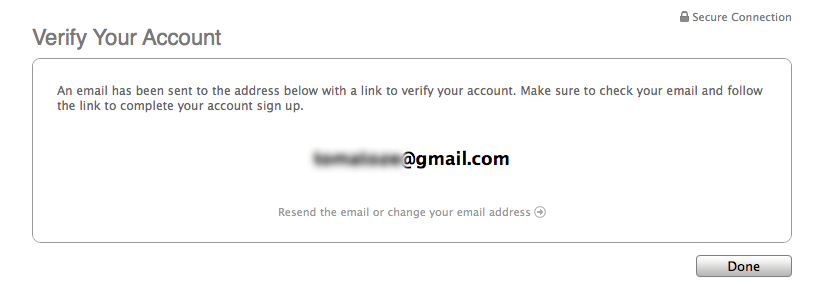
ต่อไปจะเจอหน้าต่างหน้านี้ ก็ให้เราเข้าไป Verify Account   ซึ่งจะถูกส่งไปยังอีเมลที่เราสมัครไปนะครับ จากนี้ก็กด Done ได้เลยครับ
regis-itune-08
เมื่อ Verify เสร็จ เราก็ล็อกอินเข้า iTune Store ผ่านทาง iTune แล้วเลือกดาวน์โหลดโปรแกรมฟรีดีๆ ไปลงไอโฟนของเราได้นะครับ
อีกวิธีนึงก็คือการเปิดโปรแกรม App Store ที่ไอโฟน ก็สามารถเลือกดาวน์โหลดโปรแกรมได้เช่นกันครับ

วันศุกร์ที่ 25 พฤษภาคม พ.ศ. 2555

มาสร้างนามบัตรบนโลกออนไลน์กันเถอะ…ด้วย About.me


About.me เป็นบริการสำหรับสร้างหน้าแสดงข้อมูลส่วนตัว หรือถ้าจะให้อธิบายง่ายๆ ก็เหมือนเป็นนามบัตรบนโลกออนไลน์ โดยจุดเด่นก็คือเราจะได้ URL ของหน้านามบัตรที่สั้นๆ สื่อความหมาย ในรูปแบบของ about.me/Username โดยเราสามารถไปสร้างหน้าแสดงข้อมูลส่วนตัวของเรา หรือลิงก์ไปยังโซเชี่ยลเน็ตเวิกที่เราใช้อยู่ เอาไว้เวลาจะส่งข้อมูลส่วนตัวให้ใครก็เพียงส่งลิงก์ของหน้า about.me ของเราให้ไป ก็สะดวกดีครับ // (ส่งลิงค์เดียวบอกได้ทั้ง Twitter, Facebook และอื่นๆ)

ตัวอย่างครับ
http://about.me/mike
บริการของ http://about.me เพิ่งเปิดใหม่นะครับ 

dooID : บริการนามบัตรออนไลน์และหน้าเพจแนะนำตัวเอง

dooID’  เราสามารถสมัคร dooID เพื่อเปิดการใช้งานหน้าเพจส่วนตัว สำหรับไว้ใช้แนะนำตัวในโลกออนไลน์ ตัวอย่างเช่น เวลาใครต้องการข้อมูลส่วนตัวหรือติดต่อกับเรา เราก็เพียงส่งลิงก์นี้ไปให้ลิงก์เดียว (จะได้ลิงก์ส่วนตัวเป็น dooID.me/username) คนนั้นๆ ก็จะเห็นช่องทางการติดต่อของเราได้ทั้งหมด (ลองดูตัวอย่างครับ)
ตัวอย่างหน้าเพจของนามบัตรออนไลน์ (คลิกที่ภาพเพื่อเข้าดูของจริง)
รองรับทั้งหน้าเว็บทั่วไป และอุปกรณ์พกพา
เข้าไปใช้งานได้ที่ dooid.me

วันพุธที่ 16 พฤษภาคม พ.ศ. 2555

เก็บ App ที่เราไม่ค่อยอยากโหลดออกจากรายการ


Hide_app_in_icloud_1
ปกติใน App Store ในส่วนของ Purchase จะมีสารพัดบรรดา App ต่างๆ ที่เราเคยซื้อ เคยโหลด อยู่ในรายการที่ แค่แตะ ก็โหลดมาลงให้ แต่ทีนี้ มันก็มีหลาย App ที่ผู้ใช้เอง ก็คงไม่ได้ใช้แล้ว หรือไม่ต้องการแล้ว หรือไม่อยากให้รกเวลาจะหา App ที่ต้องการ ซึ่งผู้ใช้สามารถซ่อน ​App ที่ไม่ค่อยได้โหลด หรือใช้งานได้ด้วยตัวเอง
Hide_app_in_icloud_2
1 เข้าไปที่หัวข้อ App Store ไปที่ หัวข้อ Update และไปที่หัวข้อ Purchase
Hide_app_in_icloud_3
2 ในหัวข้อ Not In This iPhone เลือก App ที่ต้องการซ่อน เอานิ้วปาดที่ชื่อ App ที่ต้องการซ่อน ไอคอน Hide จะแสดงขึ้นมา แตะที่ Hide
Hide_app_in_icloud_4
3 หากต้องการเอา App นั้นกลับมาใช้งาน เพียงแค่ค้นชื่อ เข้าไปโหลดซ้ำ ก็สามารถดึงกลับมาลงได้ทันที ไม่เสียเงินเพิ่มแน่นอน