แสดงบทความที่มีป้ายกำกับ mac แสดงบทความทั้งหมด

วันอังคารที่ 31 กรกฎาคม พ.ศ. 2555

วิธีที่โหลด app จาก itunes แล้ว app เด้งเข้าเครื่องเราเลย


เทคนิคง่ายๆ วันนี้ขอตอบคำถามแฟนเพ็จท่านนึงที่ถามเอาไว้เกี่ยวกับเรื่องการดาวน์โหลดแอปฯ แบบอัตโนมัติ กรณีที่เราโหลดจาก itunes แล้วจากนั้นแอปฯ เหล่านั้นก็จะถูกดาวน์โหลดไปลงที่ iPhone, iPad ของเรา วิธีทำง่ายๆ มากครับมาดูกัน
ฟีเจอร์นี้เรียกว่า Automatic Downloads ที่มีมาพร้อมอยู่แล้วใน iOS 5 และ iOS 6

ตั้งค่าใน iOS 5

ไปที่ Settings> Store  ใต้หัวข้อ Automatic Downloads ให้เลือก Apps เป็น ON

ตั้งค่าใน iOS 6

ไปที่ Settings> iTunes & App Stores  ใต้หัวข้อ Automatic Downloads ให้เลือก Apps เป็น ON
หลักจาเปิดแล้วค่า default ที่เครื่องจะโหลดแอปฯ ใหม่มานั้นเครื่องเราจะต้องเชื่อมต่อ WiFi ก่อน แต่หากใครเน็ตมือถือเหลือหรือต้องการให้มันดาวน์โหลดผ่านเครือข่ายมือถือได้ให้ปรับ Use Cellular Data เป็น On เท่านั้นเอง

วันพุธที่ 27 มิถุนายน พ.ศ. 2555

แปลง Profile/Pages ใน Facebook เป็น RSS ได้ด้วย FBRSS.com !


Untitled-1
ผมเคยแนะนำ/รณรงค์ติดตามข่าวสารต่างๆ ผ่าน RSS/Feed กันไปแล้ว (ใครยังไม่รู้จัก RSS คลิกเข้าไปอ่านก่อน) หลายคนที่ติด Feed คงเคยคิดอยากติดตาม Profile หรือ Pages ผ่าน Feed ซึ่งวันนี้ผมก็มีเครื่องมีดีๆ มาแนะนำครับเป็นการแปลง Profile/Pages ใดๆ ก็ได้มาเป็น RSS Feed สำหรับใช้ในการติดตาม
เว็บที่ว่านี้ก็คือ fbrss.com

วันพฤหัสบดีที่ 14 มิถุนายน พ.ศ. 2555

วิธีใช้ Dropbox สองบัญชีพร้อมกันในเครื่องเดียว สำหรับเครื่อง Mac


dropbox 600x331 วิธีใช้ Dropbox สองบัญชีพร้อมกันในเครื่องเดียว สำหรับเครื่อง Mac
Dropbox
ผมมี Dropbox อยู่สองบัญชี อันแรกเป็นตัวที่ใช้บ่อย ทำงานต่างๆบนตัวนี้เป็นหลัก(24 GB) ส่วนอีกบัญชี(13 GB) ไฟล์ที่นานๆจะถูกเรียกใช้งานสักครั้งจะถูกเก็บไว้ที่นี้ ตอนใช้ Windows จะใช้วีธีตามลิงค์นี้ในการเปิดใช้งานสองบัญชีพร้อมกัน ส่วนการใช้บน Mac OS X ทำได้ง่ายกว่ามาก ดังนี้ครับ

วิธีใช้ Dropbox สองบัญชีพร้อมกันในเครื่องเดียว สำหรับเครื่อง Mac

  1. เปิดโปรแกรม Terminal
  2. พิมพ์คำสั่ง
    bash
    กด enter
  3. ใช้คำสั่ง(copy ไปวาง)
    HOME=$HOME/.dropbox-alt /Applications/Dropbox.app/Contents/MacOS/Dropbox &
    กด enter
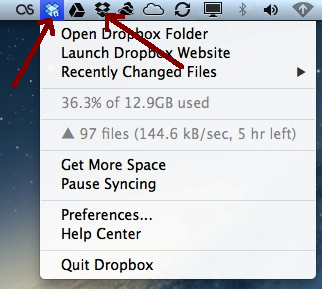
  4. dropbox อีกบัญชีจะโชว์ขึ้นมาบน menu bar แล้ว
    multi account dropbox วิธีใช้ Dropbox สองบัญชีพร้อมกันในเครื่องเดียว สำหรับเครื่อง Mac
    Dropbox สองบัญชีรันพร้อมกัน
ข้อมูลจาก: http://www.makeuseof.com/

วันอังคารที่ 29 พฤษภาคม พ.ศ. 2555

วิธีการ Backup iTunes กรณีต้องการลง Windows ใหม่


หลายคนถามมาเยอะว่าถ้าจะลง Windows ใหม่หรือว่า Mac OS ใหม่จะเก็บไฟล์แอปฯหรือเพลงต่างๆใน iTunes เอาไว้ได้อย่างไร นี่เป็นวิธีการที่ผมจะสอนนะครับ

Windows 7 และ Vista

เข้าไปที่ C:/Users/username/My Music
จะเจอโฟลเดอร์ iTunes ให้ก๊อบทั้งโฟลเดอร์เก็บไว้ได้เลยเอาไปเก็บไว้ที่ D: ก็ได้นะครับ ภายในนั้นจะมีทุกๆอย่างที่ iTunes เก็บเอาไว้ไมว่าจะเป็นแอปฯที่ดาวน์โหลดมา, เพลง, หนังที่เราเอาลงไปหรือแม้กระทั่งพวก Pod Cast ต่างๆเก็บไว้หมด

Mac OS

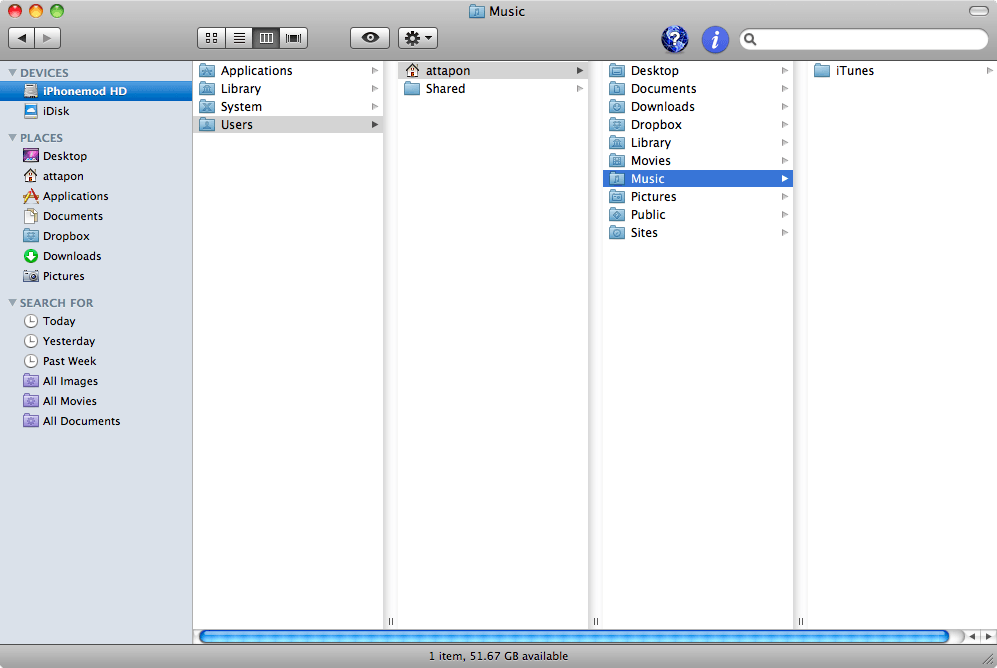
เข้าไปที่ Users/username/Music จะเห็นโฟลเดอร์ iTunes ให้ก๊อบไปเก็บที่ External Hard disk
หลังจากนั้นก็ฟอแมตเครื่องคอมลง Windows หรือ OS X ตามปกตินะครับ

วิธีการ Restore ข้อมูล iTunes

หลักการง่ายๆ ทำตามดังนี้ครับ
  1. ติดตั้ง iTunes ให้เรียบร้อยแล้วเปิดขึ้นมา
  2. ปิด iTunes
  3. เอาโฟลเดอร์ที่ก๊อบมาจากที่ไหนก็เอาไปวางทับที่เดิมครับ มันจะทับ iTunes ที่มีอยู่ที่เราเพิ่งติดตั้งลงไป ก็ไม่ต้องสนใจทับไปได้เลย
  4. เปิด iTunes ขึ้นมา
  5. เรียบร้อย
ติดตรงไหนก็สอบถามได้นะครับ ส่วน XP ลองดูที่ My Documents\My Music\iTunesนะครับ
ระวังจุดนึงคือถ้าใช้ Backup iTunes จาก windows ไหนก็ให้ restore กลับไปที่ windows ตัวเดียวนะ เพราะถ้าข้าม windows กันมันอาจจะมีปัญหา เดี๋ยวจะหาว่าไม่เตือนครับ

วันศุกร์ที่ 25 พฤษภาคม พ.ศ. 2555

dooID : บริการนามบัตรออนไลน์และหน้าเพจแนะนำตัวเอง

dooID’  เราสามารถสมัคร dooID เพื่อเปิดการใช้งานหน้าเพจส่วนตัว สำหรับไว้ใช้แนะนำตัวในโลกออนไลน์ ตัวอย่างเช่น เวลาใครต้องการข้อมูลส่วนตัวหรือติดต่อกับเรา เราก็เพียงส่งลิงก์นี้ไปให้ลิงก์เดียว (จะได้ลิงก์ส่วนตัวเป็น dooID.me/username) คนนั้นๆ ก็จะเห็นช่องทางการติดต่อของเราได้ทั้งหมด (ลองดูตัวอย่างครับ)
ตัวอย่างหน้าเพจของนามบัตรออนไลน์ (คลิกที่ภาพเพื่อเข้าดูของจริง)
รองรับทั้งหน้าเว็บทั่วไป และอุปกรณ์พกพา
เข้าไปใช้งานได้ที่ dooid.me

วันพฤหัสบดีที่ 17 พฤษภาคม พ.ศ. 2555

ดูคลิปวีดิโอใน Youtube ที่ถูกบล็อก (ไม่ให้บางประเทศดู) ได้ง่ายๆ ด้วย ProxTube


youtube

คนที่เล่น Youtube บ่อยๆ เคยเปิดไปเจอคลิปไหนแล้วดูไม่ได้หรือเปล่าครับ ? ส่วนใหญ่จะเป็นคลิปประเภอมิวสิควีดิโอหรือรายการทีวีต่างๆ ที่อนุญาตให้เฉพาะบางประเทศได้ดูเท่านั้น วันนี้ผมมีวิธีสำหรับดูคลิปที่โดนปิดกั้นไม่ให้ผู้ชมที่มี IP มาจากบางประเทศได้ดู มาฝากครับด้วยโปรแกรมเสริม ProxTube
ProxTube เป็นโปรแกรมเสริมสำหรับเว็บเบราเซอร์ รองรับทั้ง Firefox และ Google Chrome ซึ่งหากเราเข้าชมคลิปไหนไม่ได้ ตัวโปรแกรมก็จะทำการค้นหา Proxy ต่างๆ ประเทศมาโหลดคลิปดังกล่าว ให้เราสามารถเข้าชมคลิปนั้นๆ ได้
วิธีใช้งานก็ไม่ยากครับ เมื่อเราเข้าไปชมคลิปไหนแล้วขึ้นข้อความว่าไม่อนุญาตให้ IP จากประเทศเรารับชม
จากนั้นตัวโปรแกรมจะเริ่มทำงานเพื่อสวมรอย Proxy ที่สามารถดูได้
เราก็จะดูคลิปนั้นได้
ติดตั้ง ProxTube สำหรับ Google Chrome หรือ Firefox ได้ที่ : ProxTube.com

วันอังคารที่ 20 มีนาคม พ.ศ. 2555

OBVOC alerts! ระบบติดตามกระทู้จากเว็บบอร์ดชั้นนำในประเทศไทย


OBVOC alerts! ระบบติดตามกระทู้จากเว็บบอร์ดชั้นนำในประเทศไทย, เพื่ออัพเดทข่าวสารและการต่อยอดทางธุรกิจ

วันนี้มีบริการดีๆ และน่าสนใจมาแนะนำท่านผู้อ่านทุกท่านครับ โดยเฉพาะคนที่ทำธุรกิจหรือมีแบรนด์ของตัวเองที่ดูแลอยู่ ชื่อบริการว่า OBVOC alerts! เป็นระบบติดตามกระทู้จากเว็บบอร์ดชั้นนำในประเทศไทย
ซึ่งในปัจจุบันนี้เครือข่ายสังคมออนไลน์ได้เข้ามามีบทบาทในชีวิตประจำวันของผู้ใช้งานอินเทอร์เน็ตในประเทศไทยเป็นอย่างมาก โดยเฉพาะเว็บบอร์ดต่างๆ ที่มีการเข้าไปตั้ง/ตอบกระทู้ และแน่นอนว่ามีโอกาสสูงที่คนเหล่านั้นจะมีการพูดถึงแบรนด์ต่างๆ รวมถึงแบรนด์ของเราด้วย


 OBVOC alerts! นับว่าเป็นบริการที่น่าสนใจมาก ซึ่งเป็นบริการที่คอยเฝ้าติดตามกระทู้ต่างๆ ตามกลุ่มคำหรือคีย์เวิร์ดที่เราต้องการ จากเว็บบอร์ดชั้นนำในประเทศไทย(มากมายหลายเว็บ) ส่งให้เราได้ชมโดยที่ไม่ต้องเสียเวลาเข้าไปที่เว็บบอร์ดนั้นจริงๆ เหมาะสำหรับผู้ประกอบการหรือเจ้าของแบรนด์ต่างๆ นำไปใช้ต่อยอดทางธุรกิจ
นอกจากการนำไปใช้ในเชิงธุรกิจได้แล้ว OBVOC alerts! ยังสามารถตอบโจทย์คนที่ชอบติดตามข่าวสารแบบฉับไวได้อีกด้วย ไม่ว่าคุณจะชื่นชอบหรือสนใจข้อมูลเกี่ยวกับเรื่องใด ก็สามารถใช้เครื่องมือเดียวกันนี้ใช้ในการเฝ้าติดตามได้อีกด้วย
ตัวอย่างการนำ OBVOC alerts! ไปต่อยอดทางธุรกิจ
เมื่อมีการการพูดถึงแบรนด์และสินค้าต่างๆ ในเว็บบอร์ด ตัวอย่างดังภาพด้านล่างที่มีการพูดถึง Case iPhone 4 ซึ่งในกรณีนี้หากเราประกอบกิจการหรือเป็นคนขาย Case iPhone อยู่แล้ว เราสามารถเข้ามาแนะนำหรือเสนอสินค้าของเราได้ทันที

อีกทั้งสามารถเก็บ feedback จากกระทู้ที่มีการพูดถึงแบรนด์ หรือเข้าไปชี้แจง/ทำความเข้าใจกับผู้โพสต์ ในกรณีที่มีการพูดถึงแบรนด์ในแง่ลบ ได้อย่างทันท่วงที่

ตัวอย่างการใช้งาน OBVOC alerts!
ตัวอย่างนี้ผมจะเฝ้าติดตามคีย์เวิร์ดคำว่า “The new iPad” จากเว็บบอร์ดในประเทศไทย

OBVOC alerts! จะรวบรวมกระทู้ที่มีการกล่าวถึง The new iPad มาแสดงให้เราดูทั้งหมด ส่งมาให้ทางอีเมล เพียงเท่านี้เราก็สามารถเข้าไปยังกระทู้ต่างๆ ที่มีการพูดถึง The new iPad ได้อย่างง่ายดาย โดยไม่ต้องนั่งเฝ้าติดตามเองให้เมื่อย  555+

ศึกษาข้อมูลเพิ่มเติม หรือสนใจสมัครใช้บริการได้ที่ OBVOC.com/Alerts

ปล.ตอนนี้บริการ OBVOC alerts! สามารถสมัครใช้งานได้ฟรี ! ยังไม่มีค่าบริการครับ

วิธีบล็อคไม่ให้เพื่อนส่งคำขอ เกม/แอพ ใน Facebook


facebook 
ช่วงนี้ผมเห็นเพื่อนหลายๆ คนเริ่มบ่นรำคาญการส่งคำขอเกมและแอพต่างๆ ใน Facebook บ้างก็ตั้งสถานะประกาศว่าอย่าส่งมาๆ แต่ประกาศไปแบบนั้นคนส่งเขาไม่รู้ด้วยหรอกครับ วันนี้ผมเลยมีวิธีบล็อคไม่ให้เพื่อนส่งคำขอเกมนั้นๆ มาให้เรา
ก่อนอื่นต้องบอกก่อนว่าที่เพื่อนสามารถส่งคำขอเกม/แอพต่างๆ มาให้เราได้ก็เพราะเราเคยไปกดยอมรับหรือเคยเล่นเกมนั้นมากก่อนหน้านี้แล้ว (ตอนหลังเลิกเล่น ก็เลยรำคาญคำขอต่างๆ ใช่เปล่า 555+) เพื่อนที่เล่นเกมเดียวกับเราก็สามารถส่งคำขอของเกมนั้นมาถึงเราได้
วิธีแก้ก็คือบล็อกเกมนั้นออกไปซะ !! (ในเมื่อไม่เล่นแล้วหนิ บล็อกเป็นการพักไว้ก่อนก็ไม่เป็นไร ไม่ต้องเสียน้ำใจกับเพื่อนที่จะไปบอกว่าไม่ต้องส่งมาอีก วันหลังนึกอยากกลับมาเล่นก็ปลดบล็อกได้ ไม่เสียหายอะไรครับ)
หลายคนอาจเคยผ่านตามุกในภาพนี้จากเว็บ 9gag กันมาบ้างแล้ว ผมเห็นว่าเข้ากับโพสต์นี้ดีเลยขอเอามาแปะสักหน่อย 555+

วิธีบล็อกเกม/ไม่ให้เพื่อนส่งคำขอ

เข้าไปที่ Apps and Games ตรงเมนูหน้าแรก (หรือเข้าลิงก์นี้ >http://www.facebook.com/games)
จะเห็นรายการคำขอเกมและแอพทั้งหมดที่เพื่อนเราส่งมาให้ ให้คลิกเครื่องหมาย X ตรงคำขอของเกมที่เราต้องการบล็อค
ตัวอย่างผมคลิก X ของคำขอเกม FarmVille ก็จะเห็นข้อความว่า Block FarmVille กดไปเลยครับ เป็นอันเสร็จวิธีการบล็อก
ปล.เกมที่เราบล็อกไปข้อมูลที่เราเล่นไว้ในเกมยังไม่หายครับ เมื่อเราปลดบล็อก ก็สามารถมาเล่นต่อได้เหมือนเดิม

วิธีปลดบล็อคเกม

เมื่อบล็อกเกมไปแล้วนอกจากเพื่อนจะไม่สามารถส่งคำขอเกมมาให้เราได้แล้ว เราก็ไม่สามารถเล่นเกมนั้นได้อีกด้วย จนกว่าจะไปปลดบล้อคแอพนั้นอีกครั้ง วิธีปลอดบล็อกก็ไม่ยากครับ เข้าไปที่ > http://www.facebook.com/settings/?tab=privacy แล้วคลิกที่ Manage Blocking ตามภาพ
คลิก Unblock ของรายการเกมที่จะปลดบล็อค
เป็นอันเสร็จพิธี !

วันอาทิตย์ที่ 4 มีนาคม พ.ศ. 2555

Manee : Virtual Assistant สัญชาติไทยแท้ ขยันไม่แพ้คุณ Siri [app review]


มานี เป็นแอพพลิเคชัน ทำงานคล้ายกับ Virtual Assiatant ของทาง Apple อย่าง Siri เพียงแต่เปลี่ยนจาก การสั่งงานด้วยเสียง เป็นการป้อนคำสั่งผ่าน แป้นพิมพ์ แม้จะไม่ชาญฉลาดเท่า Siri แต่ มานี เข้าใจคนไทยมากกว่า เพราะ มานีจะหาข้อมูลที่คนไทยสนใจ อย่างเช่น เรื่องดาราคนดัง, พยากรณ์อากาศ, เช็คสภาพจราจรจากกล้องวงจรปิด แบบที่ Bangkok traffice AE เท่าได้ หรือจะหาเบอร์สำคัญ เช่นเบอร์ จ.ส. 100 หรือเบอร์ติดต่อสถานีตำรวจ แถมยังเช็คแอพฟรี แอพดังแจกฟรี ให้ได้อีกด้วย

มานี ทำอะไรได้บ้าง 
- ถามเวลาปัจจุบัน ทั้งใน และต่างประเทศ กว่า 80 ประเทศทั่วโลก 
- ถามเกี่ยวกับ การพยากรณ์อากาศ ล่วงหน้า และ สภาพอากาศปัจจุบัน กว่า 70 ประเทศ ทั่วโลก 
- ดึงข้อมูลจากเว็บ ยอดนิยม เช่น พันทิป หรือ อื่นๆ ด้วย คำสั่งสั้นๆ 
- ถามข้อมูล แอพฯ อัพเดต หรือ ลดราคาได้ 
- ขอเส้นทางไปยังสถานที่ต่างๆ ด้วยภาษาไทย โดย มานีจะค้นหาเส้นทางและ เปิดโปรแกรมนำทางให้ 
- ถามข้อมูล เบอร์โทรศัพท์ต่างๆ ที่สำคัญๆ สำหรับคนไทย เช่น เบอร์ สถานีตำรวจ หรือ จส.ร้อย เป็นต้น 
- ถามข้อมูล ภาพยนตร์ ที่ฉายในวันนี้ พร้อมลิงค์สำหรับจองได้ทันที 
- ขอดู สภาพ การจราจร จากกล้อง CCTV ในตำแหน่งต่างๆ ในกรุงเทพฯ

mzl.ccelyjcl.320x480-75
mzl.uvwethtq.320x480-75
tookey_732F9


itunes.apple.com 2012-3-4 10-51-42

    Manee

  • $1.99
  • Category: Lifestyle
  • Released: 29 February 2012
  • Version: 1.0
  • Size: 0.0 MB
  • Language: English
  • Developer: Pitipong Premkusol
  • © 2012 Manee Social Assistant All Right Reserved
Requirements: Compatible with iPhone 3GS, iPhone 4, iPhone 4S, iPod touch (3rd generation), iPod touch (4th generation) and iPad.Requires iOS 5.0 or later.

SmartSync ลิงก์รายชื่อใน iPhone กับเพื่อนบน Facebook ใช้ง่ายได้ผลและเป็นระเบียบ


บทความนี้ขอเขียนแบบเกริ่นแนะนำให้รู้จักกับ SmartSync ก่อนแล้วกันนะครับ สำหรับการใช้งานนั้นขอเอาไว้เป็นอีกบทความหน้าละกัน ^^สิ่งที่จะได้ประโยชน์หากว่าเราใช้งาน SmartSync ก็คือ ลิงก์ข้อมูลของเพื่อนใน facebook ให้มาเชื่อมกับรายชื่อใน iPhone แน่นอนว่ามันจะเชื่อมไปเก็บยัง iCloud ด้วย  
มาดูกันว่าสิ่งที่ SmartSync ทำได้อีกนั้นมีอะไรบ้าง

SmartSync ทำอะไรได้บ้าง?

SmartSync for Facebook keeps your contacts up-to-date with their latest pictures and information from Facebook (birthday, status, address, website, company & job title). View your contacts profile pictures from Facebook when they call you! Get reminders for your friends birthdays and send them awesome gifts. If you like Facebook you will probably love SmartSync!
ด้วยความสามารถของ SmartSync จะช่วยให้คุณอัปเดตข้อมูลของเพื่อนคุณจาก facebook มารวมกับรายชื่อใน iPhone ได้ เช่น ชื่อ(สามารถใช้ชื่อเดิมที่เราตั้งบนมือถือเอาไว้หรือให้ซิงก์เหมือนกันเลยทั้ง 2 ที่), รูปโปรไฟล์, วันเกิด, status update, ที่อยู่, อีเมล และอื่นๆ
สิ่งที่ผมชอบมากๆ คือ ไม่มั่วในการซิงก์ สามารถเลือกซิงก์ตามที่ต้องการ, เก็บข้อมูลเก่าได้หรือว่าให้อัปเดตใหม่จาก Facebook ได้เลย ใช้งานได้ง่ายและได้ผล รูปที่ซิงก์มาเป็น Contact photo นั้นเลือกคุณภาพได้ จากนั้นหากเพื่อนของเราทำการอัปเดต profile picture อีกมันก็จะซิงก์ให้อีก คิดง่ายๆเลยว่า “รูปที่ facebook เปลี่ยน รูปที่ iPhone ก็จะเปลี่ยนด้วยเช่นกัน
ราคาของ SmartSync อยู่ที่ $0.99 นะครับ คุ้มค่าครับ แนะนำให้ซื้อเลยครับ

วันพุธที่ 22 กุมภาพันธ์ พ.ศ. 2555

วิธีติดตั้ง OS X Mountain Lion จาก USB Drive


หลังจาก OS X Mountain Lion ออกมาสักพัก คนใช้ Mac คงก็อยากลองใช้กัน
แต่หลายคนอาจจะยังไม่ทราบว่า OS X Mountain Lion ตัวนี้สามารถบูทได้จาก USB หรือ External Harddisk ได้ด้วย
แล้วบูทจาก USB ดีกว่ายังไง?
จะได้ไม่ต้องลงทับ OS X Lion เผื่อมันเกิดมีปัญหา จะได้กลับไปใช้ Lion ได้ตามปกติครับ แล้วตัว bootable install drive นี้ก็ไม่จำเป็นต้องใช้ Internet ในการ install

Macs รุ่นที่รองรับ OS X 10.8 Mountain Lion

  • MacBook Pro – 13″ from mid 2009 เป็นต้นไป, 15″ from late 2007 เป็นต้นไป , 17″ from late 2007 เป็นต้นไป
  • MacBook Air – late 2008 เป็นต้นไป
  • iMac – mid 2007 เป็นต้นไป
  • MacBook – 13″ aluminum from 2008, 13″ from 2009 เป็นต้นไป
  • Mac Mini – early 2009 เป็นต้นไป
  • Mac Pro – early 2008 models and newer
  • XServe – early 2009 models and newer

สร้าง OS X Mountain Lion Install Drive

1. Download OS X 10.8 Mountain Lion จาก Direct Link | Torrent
2. เปิด Disk utility และต่อ USB drive กับ Mac
3. Format USB ให้เป็น Mac OS X Entended (Journaled) เสียก่อน
เลือก USB drive จากเมนูด้านซ้าย และกดที่แถบ “Erase” เลือก “Mac OS X Extended (Journaled)” แล้วกดที่ปุ่ม “Erase” ที่มุมขวาล่าง (ตามรูป)
Format Drive as Bootable for Mac OS X Mountain Lion
4. ไฟล์ที่โหลดมาเป็น .dmg มา ให้ Doble Click เพื่อ mount image มาไว้บน Desktop
5. จะเจอหน้าตาแบบนี้ให้ Doble Click ที่ Install OS X Mountain Lion Preview 1
6. กด Continue > Agree > เลือก Drive ที่เราจะใช้ในการบูท
7. กด Install แล้วรอจะติดตั้งเสร็จ
8. กด Restart
9. กดค้างที่ปุ่ม Option ก่อนรูป apple จะขึ้น เพื่อแสดง boot menu
Mac Boot Screen
10. เลือก “Mac OS X” สีส้ม เพื่อบูทจาก USB drive ที่เราลงไว้
11. Setup ตามขั้นตอนปกติ
12. Enjoy Mountain Lion!!

Credit : OSXdaily

วันอาทิตย์ที่ 29 มกราคม พ.ศ. 2555

เพิ่มปฏิทินวันหยุด วันสำคัญ วันพระ เข้า Calendar 2555

เพิ่มปฏิทินวันหยุด วันสำคัญ วันพระ เข้า Calendar 2555

http://www.webappiphone.com/ical/

Image Image

มาแล้วครับปฏิทินปีหน้า 2555 สำหรับ ชุมชนชาว iPhone
ติดตั้งง่ายๆ เพียงแค่กดไม่กี่ครั้ง ก็จะมีปฏิทินวันหยุด วันสำคัญ วันพระ เข้า Calendar 
ใช้ได้กับสำหรับ iPhone, iPod Touch, iPad, Mac OSX ทุกเครื่อง
สำหรับผู้ใช้ Android :: Android Phone , Android Tablet ยี่ห้อต่างๆ ก็ทำตามขั้นตอนนะครับ


สำหรับผู้ใช้ Android :: Android Phone , Android Tablet ยี่ห้อต่างๆ 
เข้า Android Market ค้นหา App ชื่อ 

iCal Import/Export
Image
https://market.android.com/details?id=at.aichbauer.ical


ปฏิทินวันหยุดและวันสำคัญ ปี ๒๕๕๕

ให้ Set URL ใน App iCal Import/Export เป็น
http://www.webappiphone.com/ical/thaiholidays2555.ics


ปฏิทินวันพระ ปี ๒๕๕๕

ให้ Set URL ใน App iCal Import/Export เป็น
http://www.webappiphone.com/ical/buddhistdays2555.ics


credit::xxovoxx
http://pdamobiz.com/forum/forum_posts.a ... 73590&PN=1

วันอังคารที่ 27 ธันวาคม พ.ศ. 2554

ใส่ตัวหนังสือ ลงในรูปภาพ แบบง่ายๆ

ใส่ตัวหนังสือ ลงในรูปภาพ แบบง่ายๆ

Submitted by admin on Wed, 10/13/2010 - 05:13
previewตัวหนังสือข้อความประกอบภาพ เค้าทำกันอย่างไร หลายๆคนสงสัย และ หลายๆคนเข้าใจว่าต้องใช้โปรแกรมที่สามารถสร้าง Graphic ได้โดยเฉพาะ เช่น Adobe Photoshop แต่หลายๆคนมองข้ามโปรแกรมที่แถมมากับ Mac ไป และ Preview ก็เป็น Application ที่ติดมากับ OSX ที่คุณสามารถใช้ใส่ข้อความให้กับรูปภาพได้อย่างง่ายดาย และรวดเร็วที่สุด

เปิดภาพที่ต้องการด้วย Preview Application และใน menu bar จะมี ปุ่มที่เขียนว่า Annotateadd text to the picture

เมื่อกดแล้วจะปรากฏเมนูโผล่ขึ้นมาจากด้านล่าง ให้เราเลือกที่ สัญลักษณ์ ตัวอักษรที่อยู่ใน กรอบสี่เหลี่ยมadd text to the picture

และก็สามารถเลือกสีได้ที่เมนูข้างๆกัน ในตัวอย่างผมต้องการสร้างตัวหนังสือสีเทา add text to the picture

หลังจากเลือกสีแล้ว คลิกลงไปที่ตัวภาพหนึ่งครั้ง จะปรากฏ Cursor ให้เราพิมพ์คำลงไปได้ เช่นในตัวอย่างผมเขียนว่า "MacBook in Phuket" ผมได้ตัวหนังสือปรากฎขึ้นมาในภาพแล้ว แต่ขนาดของตัวหนังสือยังใหญ่เกินไปadd text to the picture

ด้านล่างของเมนูที่เราใช้เลือกสี จะมีสัญลักษณ์ Aa อยู่ เราสามารถใช้เพื่อกำหนด Font (ชนิดของตัวอักษร) และปรับ Size ได้ตามต้องการ ในตัวอย่างผมเลือกให้เป็นตัวหนา(Bold) ขนาด 16 และ add text to the picture

เมื่อปรับ Size แล้วก็ สามารถขยับให้ Text ที่เราสร้างขึ้นมา วางอยู่ในตำแหน่งที่เหมาะสม โดยการเอาเม้าส์ไปจับเลื่อนตำแหน่งได้add text to the picture

ขั้นตอนสุดท้ายคือการ Save รูปภาพที่เราใส่ Text เข้าไปแล้ว ให้ไปเลือกที่ Save As และกำหนด Format ของภาพตามที่เราต้องการ ในตัวอย่างผมเลือก Format ที่ใช้กันแพร่หลายคือ JPEG (ออกเสียงว่า เจเพค) ไฟล์ JPEG นี้คุณสามารถกำหนด คุณภาพของภาพ ได้โดยการเลือก Quality ให้ ดี หรือ ต่ำ ได้ ถ้าภาพมี Quality สูง ก็จะมีขนาดไฟล์ที่ใหญ่ และตรงกันข้าม ถ้าเลือกคุณภาพต่ำ ก็จะได้ไฟล์ขนาดเล็ก
 
add text to the picture


และนี่คือไฟล์ภาพที่ได้ออกมาหลังจากใส่ตัวหนังสือเข้าไปแล้ว
 
add text to the picture


ง่ายมากๆเลยใช่ใหมครับ คุณสามารถใส่ Text ได้หลายคำ และหลายสี หลายขนาด ตามต้องการ นี่คือความสามารถดีๆของโปรแกรมสารพัดประโยชน์ที่ติดมากับ Mac ทุกเครื่อง หากคุณเป็นนักถ่ายภาพสมัครเล่น และต้องการใส่ Text ลงไปในภาพ บางทีคุณอาจจะไม่ต้องซื้อ Software ราคาแพงเพียงแค่นำมาใส่ตัวหนังสือ แต่เพราะหลายคนไม่ทราบว่าใน Application ที่ OSX แถมมานั้นสามารถตอบสนองความต้องการของคุณได้อย่างเพียงพอ
คุณสามารถนำเอาวิธีการนี้ไปประยุกต์ใช้ในชีวิตประจำวันได้หลากหลาย ไม่ว่าจะเป็นการใส่คำอธิบายภาพน่ารักๆส่งให้กับเพื่อนๆของคุณ