กรรมทางใจที่ทำให้ร่ำรวยสูงสุด : ให้ของเหมือนกัน แต่ใจแตกต่าง ก็ให้ผลผิดกันได้ลิบลับ
กรรมทางใจที่ทำให้ร่ำรวยสูงสุด
ให้ของเหมือนกัน แต่ใจแตกต่าง ก็ให้ผลผิดกันได้ลิบลับ
พระพุทธเจ้าจำแนกอาการของใจ ในขณะให้ ไว้เป็นต่างๆ แต่ละอาการล้วนเป็นกำลังหนุนให้วิบาก ออกดอกออกผลเป็นความมั่งคั่ง หากใครให้ทานด้วยอาการของใจดังต่อไปนี้ครบถ้วน เป็นประจำสม่ำเสมอ ก็จะมีผลไพบูลย์สูงสุด ส่งผลเป็นความมั่งคั่งถึงที่สุด เท่าที่ทานนั้นๆจะอำนวย
๑) ให้ด้วยความศรัทธา คือมีความเลื่อมใสอยู่ก่อน ว่าทานเป็นของดี เป็นของที่ให้ความสุขในปัจจุบัน และเที่ยงที่จะติดตามไปให้ความสุขแก่เราในอนาคต ทั้งนี้ไม่ได้หมายเอาอาการโลภแบบจำเพาะเจาะจง ว่าขอให้รวยเท่านั้นเท่านี้ เมื่อนั่นเมื่อนี่ อาการทางใจเช่นนั้นไม่ใช่ศรัทธาในบุญ แต่เป็นการลงทุนของนักธุรกิจอย่างหนึ่ง ผู้ศรัทธาในการเอากำไรเข้าตัว หรือถ้าให้โดยปราศจากศรัทธา ให้อย่างเสียไม่ได้ ให้เพราะจำใจ ให้เพราะตามๆญาติมา แม้เกิดบุญขึ้นมาก ก็ไม่ได้เป็นกรรมสว่างสร้างภพแห่งความมั่งคั่งแต่อย่างใด และเมื่อมีนิสัยให้ด้วยความศรัทธาดีแล้ว ยังมีผลให้รูปร่างหน้าตาและผิวพรรณงดงามยิ่งอีกด้วย
๒) ให้ด้วยความเคารพ คือมีความรู้สึกอยู่ว่า การทำทานเป็นของสูง ไม่ใช่ของต่ำ จึงไม่ควรโยนให้ หรือเสือกให้เหมือนเป็นของเหลือเดน การถวายทานแด่สงฆ์จัดเป็นการฝึกใจให้ทำทานด้วยความเคารพได้อย่างดี เพราะรู้สึกอยู่ว่าท่านใช้ชีวิตที่สะอาดสูงส่งกว่าเรา หรืออย่างน้อยพวกท่านก็นุ่งห่มจีวร อันเป็นธงชัยพระอรหันต์ สืบทอดพระศาสนาให้ต่อเนื่องไม่สาบสูญ ถ้าให้ทานโดยปราศจากความเคารพ ให้แบบโยนกระดูกลงพื้น ให้ด้วยความเหยียดหยาม หรือให้แบบแดกดัน แม้เกิดบุญขึ้นมากก็ไม่ได้เป็นกรรมสว่างสร้างภพแห่งความมั่งคั่งแต่อย่างใด และเมื่อมีนิสัยให้ด้วยความเคารพดีแล้ว ยังมีผลให้ดูเป็นคนน่าเลื่อมใสควรแก่การเชื่อฟังอีกด้วย
๓) ให้โดยกาลอันควร คือให้อย่างรู้จักความเหมาะสมกับสถานการณ์ ในเวลาหนึ่งๆ เช่นเมื่อเห็นพระตาแดง ก็ขวนขวายเป็นธุระหายาหยอดตามาให้ท่าน เห็นวัดมีทางโคจรของพระที่เฉอะแฉะ ก็ร่วมแรงร่วมใจกันทำทางให้แห้งหรือเทปูนให้พวกท่านไปเลย ไม่ใช่เห็นท่านอยู่ปกติ ก็เอายาหยอดตาไปถวายขวดเดียวโดดๆ ด้วยความคิดว่า สักวันหนึ่งท่านอาจจะตาแดง แต่ถ้าซื้อยาสามัญครบชุดไปถวายด้วยความคิดว่า เป็นหนึ่งในปัจจัย ๔ เผื่อไว้ว่าท่านอาจจำเป็นต้องใช้ อย่างนี้ถือว่าให้โดยกาลอันควร ถ้าให้ทานโดยปราศจากความเหมาะสมกับกาล แม้เกิดบุญขึ้นมากก็ไม่ได้เป็นกรรมสว่างสร้างภพแห่งความมั่งคั่งแต่อย่างใด และเมื่อมีนิสัยให้โดยกาลอันควรดีแล้ว ก็จะเป็นผู้ได้ของตามต้องการในเวลาไม่เนิ่นช้าอีกด้วย
๔) ให้ด้วยจิตอนุเคราะห์ คือให้ด้วยความปรารถนา จะช่วยผู้รับในเรื่องหนึ่งๆอย่างแท้จริง เช่นเมื่อเลือกซื้อยาสีฟันถวายพระ ก็หยิบเอายี่ห้อดีที่สุดที่เราทราบว่ามีคุณภาพในการรักษาเหงือกและฟัน โดยไม่เกี่ยงงอนเรื่องราคา อย่างนี้ถือว่าให้ด้วยจิตอนุเคราะห์ ถ้าให้ทานโดยปราศจากจิตคิดอนุเคราะห์ แม้เกิดบุญขึ้นมากก็ไม่ได้เป็นกรรมสว่างสร้างภพแห่งความมั่งคั่งแต่อย่างใด และเมื่อมีนิสัยให้ด้วยจิตคิดอนุเคราะห์ดีแล้ว ก็จะเป็นผู้มีรสนิยมดี เลือกใช้ของมาทำความเพลิดเพลินเจริญสุขอันเป็นไปด้วยกามคุณ ๕ ได้อย่างฉลาดอีกด้วย (ตรงนี้ขอให้สังเกตว่าบางคน เงินไม่ได้เนรมิตทุกสิ่งในชีวิตให้ดูดีโดยอัตโนมัติ บางคนมีเงินมากก็จริง แต่ไม่รู้จักร้านอร่อย ซื้ออาหารผิดสุขลักษณะ เลือกของแต่งบ้านไม่เป็น นั่งทำงานในที่สกปรกรุงรัง งกเสียจนแม้ข้าวของเครื่องใช้ผุพังก็ดันทุรังใช้ต่อ ในขณะที่บางคนมีทรัพย์สมบัติเพียงปานกลาง แต่ความเป็นอยู่ดูดีคุ้มเงินยิ่ง)
๕) ให้โดยไม่กระทบตนและผู้อื่น คือให้โดยไม่ประชด ให้โดยไม่แข่งขันชิงดี ให้โดยไม่คิดเอาหน้าเกินใคร ขอให้สังเกตว่าบางคนอยากได้บุญเป็นอันดับหนึ่ง นึกว่าเป็นเช่นนั้นได้ ก็ด้วยการไปอยู่หัวแถวสุดเสมอ แทบจะใช้แขนปาดกวาดต้อนคนอื่นไปอยู่ข้างหลังเลยทีเดียว หรือบางคนก็ทำบุญแบบเกทับกัน เช่นเห็นเขาให้ก่อน ๕๐๐ ตัวเองรีบหยิบแบงก์พันขึ้นมาสู้ จิตมีอาการคิดเบ่ง คิดทำให้เขาเสียหน้าหรือน้อยหน้า ถ้าให้ทานด้วยจิตคิดกระทบกระทั่ง แม้เกิดบุญขึ้นมากก็ไม่ได้เป็นกรรมสว่างสร้างภพแห่งความมั่งคั่งแต่อย่างใด และเมื่อมีนิสัยให้ด้วยจิตไม่คิดกระทบกระทั่งดีแล้ว ก็จะทำให้ทรัพย์สินปลอดภัยจากไฟ น้ำ หรือการแย่งชิงของผู้อื่น
ถ้าหากเกิดข้อสงสัย ว่าเราจะมีอาการทางใจถึง ๕ ประการพร้อมๆกันได้อย่างไร ในเมื่อคนเราคิดได้ทีละอย่าง ก็ขอให้หมั่นฝึกสังเกตเถิด ว่าเรายังมี ‘ข้อเสีย’ ในการทำทานอย่างไรอยู่บ้าง เมื่อรู้ตัวก็ฝึกใหม่ เช่นขณะหนึ่งในการให้ รู้สึกว่าเป็นการให้เพียงด้วยกิริยาทางกาย แต่ใจไม่เป็นสุข แห้งแล้งเหมือนดอกไม้ขาดฝน ก็ควรศึกษาประโยชน์ของทานทั้งปัจจุบันและอนาคตให้ดี น้อมใจว่าการให้ทานก็คือการสละยางเหนียวเหนอะหนะของความตระหนี่ เมื่อทำลายความทึบ ย่อมเกิดความรู้สึกโปร่งโล่งเบาสบาย และการให้ด้วยความเลื่อมใสศรัทธา ว่าผลทานจะบันดาลสุขทางโภคทรัพย์ยิ่งๆ ขึ้นไปในอนาคต จิตก็จะได้คิดปลื้ม เลิกทำทานแบบบัวแล้งน้ำเสียได้
การสังเกตข้อเสียในการทำทานไปทีละข้อ จนเห็นว่าไม่เหลือข้อเสียแล้วนั่นแหละ เป็นที่มาของกรรมทางใจ ที่จะบันดาลผลให้มั่งคั่งสูงสุด
คนส่วนใหญ่ ยังเข้าใจผิดอยู่ว่า ทำแบบใหญ่พรวดพราดโครมเดียว แล้วจะรวยทันใจ ทั้งปัจจุบันและอนาคต ความจริงคือถ้าอาการทางใจยังไม่สมบูรณ์ดังกล่าวแล้ว ผลของทานก็มักจะยังไม่ปรากฏตัว ต่อเมื่อใจเริ่มเป็นสุข มีความสมัครใจ มีความยินดีแท้จริงจากส่วนลึกว่า ‘อยากให้’ โดยปราศจากเงื่อนไขทั้งปวง จะเหมือนพลังความสุขแห่งทาน เอ่อล้นจากภายใน ส่งคลื่นรบกวนเหตุการณ์ภายนอกให้แปรปรวน กลับดำเป็นขาว กลับมืดเป็นสว่าง กลับแคบเป็นเปิดกว้างไปด้วย ต่อให้เคยฝืดเคืองลำบากลำบนอย่างไร ก็เหมือนจะมีตัวช่วย ตัวหล่อลื่นให้ทุกอย่างดีขึ้นอย่างเห็นได้ชัด
และถ้ามีน้ำจิตเป็นทาน หรือที่เรียกว่ามีทานจิตอย่างสมบูรณ์ วันไหนไม่มีโอกาสสละให้แล้วรู้สึกเหมือนชีวิตขาดบางอย่างไป นั่นแหละกรรมได้เตรียมภพอันเปิดกว้างสว่างสบายตามจิตไว้แล้ว เมื่อเคลื่อนจากชาติปัจจุบัน ละโลกนี้ไปแล้ว กรรมย่อมเลือกสรรให้ไปอยู่ในภพ ซึ่งมีความสุกสว่าง รุ่งโรจน์ทางการเงินอย่างแน่นอน
ธรรมะดีดี จาก ดังตฤน
http://dungtrin.com/whatapity/06.htm
วันศุกร์ที่ 22 กุมภาพันธ์ พ.ศ. 2556
ศีล สมาธิ ปัญญา ในองค์มรรค (๖) สมาธิในองค์มรรค
หลวงพ่อปราโมทย์ ปาโมชฺโช วัดสวนสันติธรรม ศรีราชา ชลบุรี
เอื้อเฟื้อภาพโดย บ้านจิตสบาย
หลวงพ่อปราโมทย์ : ถัดไปเราฝึกเรื่องสมาธิ ในส่วนของเกี่ยวกับสมาธิเนี่ย มีองค์มรรคอยู่ ๓ ตัว ๓ ใช่มั้ย ๓ สัมมาวายามะ สัมมาสติ สัมมาสมาธิ สัมมาวายามะเป็นยังไง สัมมาสติเป็นยังไง สัมมาสมาธิเป็นยังไง
สัมมาวายามะคือความเพียรชอบ อะไรที่เรียกว่าความเพียรชอบ เพียรละอกุศลที่มีอยู่ เพียรปิดกั้นอกุศลใหม่ไม่ให้เกิด เพียรเจริญกุศลที่ยังไม่เกิดให้เกิด เพียรพัฒนากุศลที่เกิดแล้วนะให้มากยิ่งขึ้น นี่เรียกว่าสัมมาวายามะ
หน้าที่เรามีนะ ไม่ใช่บอก ฉันจะรู้สึกตัวเฉยๆ รู้สึกตัวเฉยๆ แค่นั้นไม่พอนะ ต้องสำรวจตัวเองด้วย อกุศลอะไรยังไม่ละ กุศลอะไรยังไม่เจริญ สำรวจตัวเองไปเรื่อยๆ เพราะงั้นชีวิตเราจะมีทิศทาง ชีวิตเราจะมีเป้าหมาย ไม่ใช่อยู่ล่องๆลอยๆไปวันนึง หน้าที่เรานะสำรวจใจตัวเองไว้ ที่หลวงพ่อสอนให้ดูจิตๆนี่แหล่ะ จะมาทำสัมมาวายามะได้อย่างดีเลย งั้นเรารู้ทันจิตใจของเรานี่ อกุศลอะไรเกิดขึ้นให้รู้ทัน ถ้ารู้ทันแล้วมันจะละของมันเอง วิธีที่จะละอกุศลนะ ก็คือมีสติรู้ทันมัน อกุศลใดเกิดขึ้นในใจ เช่นราคะเกิดขึ้นรู้ทัน ราคะจะดับเอง โทสะเกิดขึ้นในใจมีสติรู้ทัน โทสะจะดับเอง
เพราะงั้นที่บอกเพียรปิดกั้นอกุศล เพียรละอกุศลที่มีอยู่ เพียรปิดกั้นอกุศลใหม่ไม่ให้มีขึ้นมา ไม่ให้ครอบงำใจขึ้นมาเนี่ย ทำด้วยการมีสติรู้ทันจิตนี่เอง ถ้าเรามีสติรู้ทันจิตนะ อกุศลที่มีอยู่ก็จะดับ อกุศลใหม่จะเกิดไม่ได้เลย ในขณะที่มีสติ แต่ขณะขาดสติอกุศลเกิดได้อีก
หลวงพ่อปราโมทย์ ปาโมชฺโช
วัดสวนสันติธรรม
บ้านโค้งดารา ศรีราชา ชลบุรี
แสดงธรรมที่วัดสวนสันติธรรม
เมื่อวันอาทิตย์ที่ ๒๕ เมษายน พ.ศ.๒๕๕๓ ก่อนฉันเช้า
หลวงพ่อปราโมทย์ ปาโมชฺโช วัดสวนสันติธรรม ศรีราชา ชลบุรี
เอื้อเฟื้อภาพโดย บ้านจิตสบาย
หลวงพ่อปราโมทย์ : ถัดไปเราฝึกเรื่องสมาธิ ในส่วนของเกี่ยวกับสมาธิเนี่ย มีองค์มรรคอยู่ ๓ ตัว ๓ ใช่มั้ย ๓ สัมมาวายามะ สัมมาสติ สัมมาสมาธิ สัมมาวายามะเป็นยังไง สัมมาสติเป็นยังไง สัมมาสมาธิเป็นยังไง
สัมมาวายามะคือความเพียรชอบ อะไรที่เรียกว่าความเพียรชอบ เพียรละอกุศลที่มีอยู่ เพียรปิดกั้นอกุศลใหม่ไม่ให้เกิด เพียรเจริญกุศลที่ยังไม่เกิดให้เกิด เพียรพัฒนากุศลที่เกิดแล้วนะให้มากยิ่งขึ้น นี่เรียกว่าสัมมาวายามะ
หน้าที่เรามีนะ ไม่ใช่บอก ฉันจะรู้สึกตัวเฉยๆ รู้สึกตัวเฉยๆ แค่นั้นไม่พอนะ ต้องสำรวจตัวเองด้วย อกุศลอะไรยังไม่ละ กุศลอะไรยังไม่เจริญ สำรวจตัวเองไปเรื่อยๆ เพราะงั้นชีวิตเราจะมีทิศทาง ชีวิตเราจะมีเป้าหมาย ไม่ใช่อยู่ล่องๆลอยๆไปวันนึง หน้าที่เรานะสำรวจใจตัวเองไว้ ที่หลวงพ่อสอนให้ดูจิตๆนี่แหล่ะ จะมาทำสัมมาวายามะได้อย่างดีเลย งั้นเรารู้ทันจิตใจของเรานี่ อกุศลอะไรเกิดขึ้นให้รู้ทัน ถ้ารู้ทันแล้วมันจะละของมันเอง วิธีที่จะละอกุศลนะ ก็คือมีสติรู้ทันมัน อกุศลใดเกิดขึ้นในใจ เช่นราคะเกิดขึ้นรู้ทัน ราคะจะดับเอง โทสะเกิดขึ้นในใจมีสติรู้ทัน โทสะจะดับเอง
เพราะงั้นที่บอกเพียรปิดกั้นอกุศล เพียรละอกุศลที่มีอยู่ เพียรปิดกั้นอกุศลใหม่ไม่ให้มีขึ้นมา ไม่ให้ครอบงำใจขึ้นมาเนี่ย ทำด้วยการมีสติรู้ทันจิตนี่เอง ถ้าเรามีสติรู้ทันจิตนะ อกุศลที่มีอยู่ก็จะดับ อกุศลใหม่จะเกิดไม่ได้เลย ในขณะที่มีสติ แต่ขณะขาดสติอกุศลเกิดได้อีก
หลวงพ่อปราโมทย์ ปาโมชฺโช
วัดสวนสันติธรรม
บ้านโค้งดารา ศรีราชา ชลบุรี
แสดงธรรมที่วัดสวนสันติธรรม
เมื่อวันอาทิตย์ที่ ๒๕ เมษายน พ.ศ.๒๕๕๓ ก่อนฉันเช้า
วันอังคารที่ 15 มกราคม พ.ศ. 2556
วิธี ย้ายรายชื่อจาก ไอโฟน ไป แอนดรอย และจากแอนดรอย ไปไอโฟน
สิ่งหนึ่งที่ทำให้หลายๆ คน กังวล เมื่อซื้อ โทรศัพท์มือถือ เครื่องใหม่ มาใช้งานก็คือ การย้าย รายชื่อโทรศัพท์ จากเครื่องเก่า ไปยังเครื่องใหม่ โดยเฉพาะอย่างยิ่ง เมื่อคุณต้องการย้าย รายชื่อโทรศัพท์ android ไปยัง iPhone หรือ ย้าย รายชื่อโทรศัพท์ iPhone ไปยัง android เพราะเป็นการย้ายรายชื่อข้ามระบบปฏิบัติการ ซึ่งทำงานแตกต่างกัน อย่างสิ้นเชิง จนในบางครั้ง หลายๆ คน ตัดสินใจ ที่จะพิมพ์ รายชื่อผู้ติดต่อโทรศัพท์ ลงไปใหม่ทั้งหมด บน android หรือ iPhone เพราะไม่ทราบวิธี
บทความนี้ จึงอยากจะแนะนำ วิธีย้าย รายชื่อโทรศัพท์ android กับ iPhone ซึ่งเป็นวิธีที่ไม่ยุ่งยาก และยังสามารถนำไปใช้ กับ smartphone ระบบปฏิบัติการอื่นๆ ได้ด้วย (Windows Phone) ครับ
ย้าย รายชื่อโทรศัพท์ android กับ iPhone
การตั้งค่า
สิ่งแรกที่คุณต้องมีก็คือ บัญชี Gmail ซึ่งจะช่วยให้คุณย้าย รายชื่อโทรศัพท์ ระหว่าง ระบบปฏิบัติการ ได้ง่ายมากยิ่งขึ้น หากยังไม่มีให้เข้าไปสมัครใช้งานเอาไว้ก่อนครับ
Backup iPhone Contacts
หากคุณใช้ iPhone อยู่ ก่อนที่จะย้าย รายชื่อจาก iPhone ไปยัง android ให้เชื่อมต่อ iPhone กับ คอมพิวเตอร์ จากนั้นเข้าใช้งาน iTunes, บนเมูนด้านบนสุด ไปที่ “Info Tab” คุณจะเห็น options การ sync ข้อมูลให้เลือก ในขั้นตอนนี้เลือกที่ “Sync Contacts With” > “Google Contacts” สุดท้ายก็ป้อนข้อมูล Gmail account ลงไป เพื่อเริ่มต้น sync contacts iPhone ไปยัง Gmail ครับ
Backup Android Contacts
สำหรับคนที่ใช้ android อยู่ก่อน และต้องการ backup รายชื่อโทรศัพท์ android ไปยัง Gmail ให้เข้าไปที่ Contacts > Menu > Merge with Google จากนั้น ข้อมูล รายชื่อผู้ติดต่อ ของคุณทั้งหมด ไม่ว่าจะเป็นชื่อ, หมายเลขโทรศัพท์, อีเมลล์ ฯลฯ จะถูกเก็บไว้ใน บัญชี Gmail ทั้งหมด ครับ
ก่อนที่จะเริ่มต้น ย้าย รายชื่อโทรศัพท์ ผมขอแนะนำให้เข้าไป ตรวจสอบ และแก้ไข รายชื่อใน Gmail ก่อน เพราะในบางครั้ง คุณอาจจะมี รายชื่อ contacts ซ้ำกันอยู่ ซึ่งปกติแล้ว Gmail มี เครื่องมือที่เรียกว่า “merge contacts” ให้ใช้อยู่ เพื่อรวมข้อมูล contacts ที่เหมือนกันเข้าด้วยกันครับ
วิธีย้าย รายชื่อโทรศัพท์ android กับ iPhone
เมื่อคุณได้ backup รายชื่อผู้ติดต่อ ไปยัง Gmail หมดแล้ว ก็ถึงเวลาที่จะ ย้ายมันไปเก็บไว้บน โทรศัพท์ เครื่องใหม่ของคุณแล้ว ไม่ว่าจะเป็น android หรือ iPhone ครับ ขั้นตอนการตั้งค่านั้น ง่ายมากๆ ไม่ว่าคุณจะเริ่มเปิดเครื่องทำงานเป็นครั้งแรก หรือไม่ก็ตาม
Android
ในกรณีของ android เมื่อคุณเปิดโทรศัพท์ เป็นครั้งแรก ให้คุณเลือกที่จะ sync โทรศัพท์ กับ Google Account โดยทันที เพียงแค่ป้อนชื่อและรหัสผ่านลงไป รายชื่อทั้งหมด ก็จะมาอยู่บนโทรศัพท์ของคุณครับ
หากคุณเปิดใช้งานเครื่องไปแล้วก่อนหน้านี้ ให้เข้าไปที่ Settings > Account and Sync เลือก + Add account จากนั้นให้ป้อนข้อมูล Gmail Account ลงไป ก็เรียบร้อยแล้วครับ
iPhone
สำหรับ iPhone ให้เข้าไปที่ Settings > Mail, Contact, Calendar tab > Gmail จากนั้นให้ป้อนข้อมูล Gmail Account ลงไป เพื่อเริ่มต้น ดึงข้อมูล รายชื่อโทรศัพท์ จาก Gmail มาไว้บน iPhone ครับ
The post Transfer contacts : วิธีตั้งค่า ย้าย รายชื่อโทรศัพท์ android กับ iPhone appeared first on ทิปคอมพิวเตอร์ อินเตอร์เน็ต software hardwares คอมพิวเตอร์.
บทความนี้ จึงอยากจะแนะนำ วิธีย้าย รายชื่อโทรศัพท์ android กับ iPhone ซึ่งเป็นวิธีที่ไม่ยุ่งยาก และยังสามารถนำไปใช้ กับ smartphone ระบบปฏิบัติการอื่นๆ ได้ด้วย (Windows Phone) ครับ
ย้าย รายชื่อโทรศัพท์ android กับ iPhone
การตั้งค่า
สิ่งแรกที่คุณต้องมีก็คือ บัญชี Gmail ซึ่งจะช่วยให้คุณย้าย รายชื่อโทรศัพท์ ระหว่าง ระบบปฏิบัติการ ได้ง่ายมากยิ่งขึ้น หากยังไม่มีให้เข้าไปสมัครใช้งานเอาไว้ก่อนครับ
Backup iPhone Contacts
หากคุณใช้ iPhone อยู่ ก่อนที่จะย้าย รายชื่อจาก iPhone ไปยัง android ให้เชื่อมต่อ iPhone กับ คอมพิวเตอร์ จากนั้นเข้าใช้งาน iTunes, บนเมูนด้านบนสุด ไปที่ “Info Tab” คุณจะเห็น options การ sync ข้อมูลให้เลือก ในขั้นตอนนี้เลือกที่ “Sync Contacts With” > “Google Contacts” สุดท้ายก็ป้อนข้อมูล Gmail account ลงไป เพื่อเริ่มต้น sync contacts iPhone ไปยัง Gmail ครับ
Backup Android Contacts
สำหรับคนที่ใช้ android อยู่ก่อน และต้องการ backup รายชื่อโทรศัพท์ android ไปยัง Gmail ให้เข้าไปที่ Contacts > Menu > Merge with Google จากนั้น ข้อมูล รายชื่อผู้ติดต่อ ของคุณทั้งหมด ไม่ว่าจะเป็นชื่อ, หมายเลขโทรศัพท์, อีเมลล์ ฯลฯ จะถูกเก็บไว้ใน บัญชี Gmail ทั้งหมด ครับ
ก่อนที่จะเริ่มต้น ย้าย รายชื่อโทรศัพท์ ผมขอแนะนำให้เข้าไป ตรวจสอบ และแก้ไข รายชื่อใน Gmail ก่อน เพราะในบางครั้ง คุณอาจจะมี รายชื่อ contacts ซ้ำกันอยู่ ซึ่งปกติแล้ว Gmail มี เครื่องมือที่เรียกว่า “merge contacts” ให้ใช้อยู่ เพื่อรวมข้อมูล contacts ที่เหมือนกันเข้าด้วยกันครับ
วิธีย้าย รายชื่อโทรศัพท์ android กับ iPhone
เมื่อคุณได้ backup รายชื่อผู้ติดต่อ ไปยัง Gmail หมดแล้ว ก็ถึงเวลาที่จะ ย้ายมันไปเก็บไว้บน โทรศัพท์ เครื่องใหม่ของคุณแล้ว ไม่ว่าจะเป็น android หรือ iPhone ครับ ขั้นตอนการตั้งค่านั้น ง่ายมากๆ ไม่ว่าคุณจะเริ่มเปิดเครื่องทำงานเป็นครั้งแรก หรือไม่ก็ตาม
Android
ในกรณีของ android เมื่อคุณเปิดโทรศัพท์ เป็นครั้งแรก ให้คุณเลือกที่จะ sync โทรศัพท์ กับ Google Account โดยทันที เพียงแค่ป้อนชื่อและรหัสผ่านลงไป รายชื่อทั้งหมด ก็จะมาอยู่บนโทรศัพท์ของคุณครับ
หากคุณเปิดใช้งานเครื่องไปแล้วก่อนหน้านี้ ให้เข้าไปที่ Settings > Account and Sync เลือก + Add account จากนั้นให้ป้อนข้อมูล Gmail Account ลงไป ก็เรียบร้อยแล้วครับ
iPhone
สำหรับ iPhone ให้เข้าไปที่ Settings > Mail, Contact, Calendar tab > Gmail จากนั้นให้ป้อนข้อมูล Gmail Account ลงไป เพื่อเริ่มต้น ดึงข้อมูล รายชื่อโทรศัพท์ จาก Gmail มาไว้บน iPhone ครับ
The post Transfer contacts : วิธีตั้งค่า ย้าย รายชื่อโทรศัพท์ android กับ iPhone appeared first on ทิปคอมพิวเตอร์ อินเตอร์เน็ต software hardwares คอมพิวเตอร์.
วันศุกร์ที่ 11 มกราคม พ.ศ. 2556
วิธีทำ Ibooks เพื่อดูบน Ipad
iBook สำหรับ iPad และการสร้าง Book ของตัวเอง
โพสโดย : Wiroj | หมวด : Review, iPad
หลังจากที่กระแส iPad มาแรงมากๆ ผมก็มีเรื่องมายั่วน้ำลายให้กับคนที่กำลังสองจิตสองใจว่าจะซื้อ iPad ดีหรือไม่ซื้อดี ก็วันนี้ว่างๆเลยมา Review App ที่ชื่อว่า iBooks นะครับ เราสามารถโหลด App นี้ได้เฉพาะ Store ของ US เท่านั้นครับ
– iBooks for iPad

หลังจากที่โหลดมาแล้วก็ลุยเลยครับ ^^

เมื่อเข้ามาแล้วจะเห็นเป็นชั้นหนังสือนะครับ (ภาพซ้าย) ซึ่งเราสามารถปรับเปลี่ยนให้แสดงเป็น Title ได้ (ภาพขวา)

ลักษณะ หน้าตาตอนอ่านจะเป็นดังภาพครับ ซึ่งถือว่าอ่านง่าย และน่าใช้มากๆ

นอกจากนี้ ที่มุมบนขวา เราสามารถปรับแสงสว่างได้ (ไอคอนรูปพระอาทิตย์) หรือปรับเปลี่ยน Font ภาษาอังกฤษได้ครับ ซึ่ง Apple เตรียมมาให้เราถึง 5 แบบด้วยกัน
ในการพลิกหน้าหนังสือ จะเป็น Animation กระดาษที่พลิกไปจริงๆครับ (แต่ไม่มีเสียงนะ) ผมถ่ายมาให้ดูไม่ได้เพราะ Capture ภาพตอนมันพลิกหน้าไม่ทันสักที -*-
ส่วนแถบดำๆด้านล่างนั้นจะบอกว่าเราอยู่หน้าไหน ซึ่งเราสามารถเลื่อนไอคอนสีดำเพื่อเปลี่ยนหน้าอย่างรวดเร็วได้อีกด้วย

ถ้าเราเอียง iPad หนังสือก็จะถูกปรับเป็นแนวนอนตามไปโดยจะกลายเป็นหน้าคู่แทนครับ ตรงนี้ผมเจอ บัค ของ App ด้วย สังเกตนะครับ เอาเรื่องหมีพูนี่แหละ ตอนเป็นแนวตั้ง มันมี 158 หน้า แต่พอเอียง iPad เป็นแนวนอนกลับมีหน้าเพิ่มเป็น 260 หน้า (ไม่รู้มันมาจากไหน -*-) ซึ่งหน้าที่เกินมาจะเป็นหน้าขาวเปล่าๆ แทรกอยู่เป็นระยะๆครับ

มาพูดถึง iBookstore บ้าง เราไม่สามารถเข้า iBookstore จาก iTunes ได้นะครับ สามารถเข้าได้ผ่าน iPad เท่านั้น และหนังสือที่อยู่ใน Store เนี่ย ราคาถูกกว่าหนังสือจริงประมาณ 20% เท่านั้น -*- (ไม่รู้ว่าซื้อของจริงไปเลยคุ้มกว่าหรือเปล่า แต่ถ้าอยากสะสมก็แล้วแต่คนครับ ซึ่งตอนแรกผมนึกว่าจะถูกกว่ากันประมาณ 30-40% ซะอีก) ส่วน หนังสือฟรีส่วนใหญ่จะเป็นพวกนิยายเก่าๆเช่น ปีเตอร์แพน ซินเดอเรร่า อะไรประมาณนั้นครับ
คราวนี้มาถึงเรื่องของการ "ทำหนังสือ" ใส่ iPad เองกันบ้าง ก่อนอื่นขอให้ Download โปรแกรมแปลงเอกสารเป็น ePub ก่อนครับ (เป็น Freeware)
– Calibre
หลังจากนั้น Install ครับแล้วทำขั้นตอนตามนี้

1. ในการเปิดครั้งแรกจะมี Welcome Wizard ขึ้นมา ให้เลือกภาษาที่ใช้ และ แฟ้มปลายทางที่ไว้เก็บ File หนังสือที่เรา Convert ได้ครับ

2. ตรงนี้จะเป็นการเลือก Book Reader ครับ หมายถึงเราใช้เครื่องมืออะไรในการอ่าน ก็ให้เลือกไปที่ Apple ครับ (จะเห็นว่ามี iPad อยู่ด้วย แสดงว่า Software นี่อับเดทพอสมควรครับ)
3. จากนั้นคลิก Next แล้วคลิก Finish ครับ เราก็จะเข้าสู่ตัวโปรแกรม

4. คลิกไอคอน Preferences ที่เป็นรูปค้อนทางขวาบนครับ จะมีหน้าต่างขึ้นมาตามรูปด้านบน

5. Column ทางซ้าย เลือก Conversion ครับ และเลือก Page Setup (อันที่สอง) ตรง Output Profile ให้เปลี่ยนจาก Default ให้เป็น iPad ครับ แล้วกด OK
6. วิธีการแปลง File ทำได้โดยคลิกไอคอนรูปหนังสือที่เขียนว่า Add Books และเลือก File ที่เราต้องการแปลงมาลง หรือลาก File ลงไปที่พื้นที่สีขาวโดยตรงได้เลยครับ
(Format ที่แนะนำให้ใช้เป็น Input คือ .pdf ครับ)
โดยเราสามารถจัดการรายละเอียดหนังสือเช่น Title, Author ได้โดยการคลิกขวา เลือก Edit Meta Information –> Edit Metadata Individually ครับ
7. เมื่อ Add Books และตั้งค่า Information ต่างๆเสร็จแล้วก็คลิกเลือกหนังสือที่จะทำการแปลง และคลิกไอคอน Convert E-books ได้เลยครับ
เมื่อคลิกแล้วจะมีหน้าต่างขึ้นมา ซึ่งเราสามารถเปลี่ยนปกหนังสือ (Change cover image) โดยการเลือกรูปจาก HDD ของเราได้ครับ
8. Files ก็จะไปอยู่ใน Destination Folder ที่เราตั้งไว้ในตอนแรกครับ

9. ใน Folder ที่แปลงแล้วจะประกอบไปด้วย 3 Files ครับ คือ cover.jpg ที่เป็นรูปหน้าปก และอีกสอง Files เป็นชื่องานของเราที่มีสกุลเป็น .epub และ .pdf
10. นำทั้ง Folder (ที่มีทั้ง 3 Files) โยนลงไปใน iTunes แล้ว Sync เข้า iPad ได้เลยครับ
*มาถึงคำถามอีกข้อที่ว่า iBooks อ่านไทยได้มั้ย คำตอบคือได้ครับ แต่จะพบว่ามันจะมีย่อหน้า และการเว้นบรรทัดที่มั่วซั่วมากๆ (ยิ่งมีรูปประกอบ ยิ่งเน่าครับ)
ผมแก้ปัญหาโดยการใช้ Acrobat Pro แปลง PDF ของเราให้เป็น .jpeg และ Create PDF ใหม่จาก .jpeg เหล่านั้นให้กลับมาเป็น PDF อีกครั้งหนึ่ง ซึ่งผลที่ได้คืองานเราเหมือนเดิมครับ Run หน้าอะไรถูกต้องสวยงาม (ก็มันเป็นรูปภาพแล้วหนิ -*-) แต่ข้อด้อยคือขนาด File ของเราก็จะใหญ่ขึ้นตามครับ

ตัวอย่างนะครับ รูปซ้ายจะเป็นการทำ หนังสือจาก PDF แบบปกติ จะเห็นว่าย่อหน้ามั่วซั่วมาก เมื่อเทียบกับอันขวาที่ผมแปลงเป็น PDF ที่รวมจากรูปนั้น จะได้ทุกอย่างเหมือน File ต้นฉบับครับ

**อันนี้แถมอีกหน่อย ผมทำหนังสือการ์ตูนเองเล่นๆ โดยนำ Scan การ์ตูน มารวมเป็น PDF แล้วลองใส่ใน iPad ดูครับ ได้อารมเหมือนอ่านหนังสือการ์ตูนจริงๆเลย ^^
***สุดท้ายนี้ ถ้าให้ผมแนะนำเกี่ยวกับการทำหนังสือเองละก็ ผมว่าโหลด Good Reader แล้วเอา PDF ไปอ่านเอาเอง ง่ายและสะดวกกว่าเยอะครับ 555+ ส่วนทำลง iBooks นี่เอาไว้ให้มันดูหรูๆ ไฮโซๆ ไปงั้นๆแหละครับ -*-
มีอะไรสงสัยก็ถามได้นะครับ
หลังจากที่โหลดมาแล้วก็ลุยเลยครับ ^^
เมื่อเข้ามาแล้วจะเห็นเป็นชั้นหนังสือนะครับ (ภาพซ้าย) ซึ่งเราสามารถปรับเปลี่ยนให้แสดงเป็น Title ได้ (ภาพขวา)
ลักษณะ หน้าตาตอนอ่านจะเป็นดังภาพครับ ซึ่งถือว่าอ่านง่าย และน่าใช้มากๆ
นอกจากนี้ ที่มุมบนขวา เราสามารถปรับแสงสว่างได้ (ไอคอนรูปพระอาทิตย์) หรือปรับเปลี่ยน Font ภาษาอังกฤษได้ครับ ซึ่ง Apple เตรียมมาให้เราถึง 5 แบบด้วยกัน
ในการพลิกหน้าหนังสือ จะเป็น Animation กระดาษที่พลิกไปจริงๆครับ (แต่ไม่มีเสียงนะ) ผมถ่ายมาให้ดูไม่ได้เพราะ Capture ภาพตอนมันพลิกหน้าไม่ทันสักที -*-
ส่วนแถบดำๆด้านล่างนั้นจะบอกว่าเราอยู่หน้าไหน ซึ่งเราสามารถเลื่อนไอคอนสีดำเพื่อเปลี่ยนหน้าอย่างรวดเร็วได้อีกด้วย
ถ้าเราเอียง iPad หนังสือก็จะถูกปรับเป็นแนวนอนตามไปโดยจะกลายเป็นหน้าคู่แทนครับ ตรงนี้ผมเจอ บัค ของ App ด้วย สังเกตนะครับ เอาเรื่องหมีพูนี่แหละ ตอนเป็นแนวตั้ง มันมี 158 หน้า แต่พอเอียง iPad เป็นแนวนอนกลับมีหน้าเพิ่มเป็น 260 หน้า (ไม่รู้มันมาจากไหน -*-) ซึ่งหน้าที่เกินมาจะเป็นหน้าขาวเปล่าๆ แทรกอยู่เป็นระยะๆครับ
มาพูดถึง iBookstore บ้าง เราไม่สามารถเข้า iBookstore จาก iTunes ได้นะครับ สามารถเข้าได้ผ่าน iPad เท่านั้น และหนังสือที่อยู่ใน Store เนี่ย ราคาถูกกว่าหนังสือจริงประมาณ 20% เท่านั้น -*- (ไม่รู้ว่าซื้อของจริงไปเลยคุ้มกว่าหรือเปล่า แต่ถ้าอยากสะสมก็แล้วแต่คนครับ ซึ่งตอนแรกผมนึกว่าจะถูกกว่ากันประมาณ 30-40% ซะอีก) ส่วน หนังสือฟรีส่วนใหญ่จะเป็นพวกนิยายเก่าๆเช่น ปีเตอร์แพน ซินเดอเรร่า อะไรประมาณนั้นครับ
คราวนี้มาถึงเรื่องของการ "ทำหนังสือ" ใส่ iPad เองกันบ้าง ก่อนอื่นขอให้ Download โปรแกรมแปลงเอกสารเป็น ePub ก่อนครับ (เป็น Freeware)
หลังจากนั้น Install ครับแล้วทำขั้นตอนตามนี้
1. ในการเปิดครั้งแรกจะมี Welcome Wizard ขึ้นมา ให้เลือกภาษาที่ใช้ และ แฟ้มปลายทางที่ไว้เก็บ File หนังสือที่เรา Convert ได้ครับ
2. ตรงนี้จะเป็นการเลือก Book Reader ครับ หมายถึงเราใช้เครื่องมืออะไรในการอ่าน ก็ให้เลือกไปที่ Apple ครับ (จะเห็นว่ามี iPad อยู่ด้วย แสดงว่า Software นี่อับเดทพอสมควรครับ)
3. จากนั้นคลิก Next แล้วคลิก Finish ครับ เราก็จะเข้าสู่ตัวโปรแกรม
4. คลิกไอคอน Preferences ที่เป็นรูปค้อนทางขวาบนครับ จะมีหน้าต่างขึ้นมาตามรูปด้านบน
5. Column ทางซ้าย เลือก Conversion ครับ และเลือก Page Setup (อันที่สอง) ตรง Output Profile ให้เปลี่ยนจาก Default ให้เป็น iPad ครับ แล้วกด OK
6. วิธีการแปลง File ทำได้โดยคลิกไอคอนรูปหนังสือที่เขียนว่า Add Books และเลือก File ที่เราต้องการแปลงมาลง หรือลาก File ลงไปที่พื้นที่สีขาวโดยตรงได้เลยครับ
(Format ที่แนะนำให้ใช้เป็น Input คือ .pdf ครับ)
โดยเราสามารถจัดการรายละเอียดหนังสือเช่น Title, Author ได้โดยการคลิกขวา เลือก Edit Meta Information –> Edit Metadata Individually ครับ
7. เมื่อ Add Books และตั้งค่า Information ต่างๆเสร็จแล้วก็คลิกเลือกหนังสือที่จะทำการแปลง และคลิกไอคอน Convert E-books ได้เลยครับ
เมื่อคลิกแล้วจะมีหน้าต่างขึ้นมา ซึ่งเราสามารถเปลี่ยนปกหนังสือ (Change cover image) โดยการเลือกรูปจาก HDD ของเราได้ครับ
8. Files ก็จะไปอยู่ใน Destination Folder ที่เราตั้งไว้ในตอนแรกครับ
9. ใน Folder ที่แปลงแล้วจะประกอบไปด้วย 3 Files ครับ คือ cover.jpg ที่เป็นรูปหน้าปก และอีกสอง Files เป็นชื่องานของเราที่มีสกุลเป็น .epub และ .pdf
10. นำทั้ง Folder (ที่มีทั้ง 3 Files) โยนลงไปใน iTunes แล้ว Sync เข้า iPad ได้เลยครับ
*มาถึงคำถามอีกข้อที่ว่า iBooks อ่านไทยได้มั้ย คำตอบคือได้ครับ แต่จะพบว่ามันจะมีย่อหน้า และการเว้นบรรทัดที่มั่วซั่วมากๆ (ยิ่งมีรูปประกอบ ยิ่งเน่าครับ)
ผมแก้ปัญหาโดยการใช้ Acrobat Pro แปลง PDF ของเราให้เป็น .jpeg และ Create PDF ใหม่จาก .jpeg เหล่านั้นให้กลับมาเป็น PDF อีกครั้งหนึ่ง ซึ่งผลที่ได้คืองานเราเหมือนเดิมครับ Run หน้าอะไรถูกต้องสวยงาม (ก็มันเป็นรูปภาพแล้วหนิ -*-) แต่ข้อด้อยคือขนาด File ของเราก็จะใหญ่ขึ้นตามครับ
ตัวอย่างนะครับ รูปซ้ายจะเป็นการทำ หนังสือจาก PDF แบบปกติ จะเห็นว่าย่อหน้ามั่วซั่วมาก เมื่อเทียบกับอันขวาที่ผมแปลงเป็น PDF ที่รวมจากรูปนั้น จะได้ทุกอย่างเหมือน File ต้นฉบับครับ
**อันนี้แถมอีกหน่อย ผมทำหนังสือการ์ตูนเองเล่นๆ โดยนำ Scan การ์ตูน มารวมเป็น PDF แล้วลองใส่ใน iPad ดูครับ ได้อารมเหมือนอ่านหนังสือการ์ตูนจริงๆเลย ^^
***สุดท้ายนี้ ถ้าให้ผมแนะนำเกี่ยวกับการทำหนังสือเองละก็ ผมว่าโหลด Good Reader แล้วเอา PDF ไปอ่านเอาเอง ง่ายและสะดวกกว่าเยอะครับ 555+ ส่วนทำลง iBooks นี่เอาไว้ให้มันดูหรูๆ ไฮโซๆ ไปงั้นๆแหละครับ -*-
มีอะไรสงสัยก็ถามได้นะครับ
วันจันทร์ที่ 26 พฤศจิกายน พ.ศ. 2555
เพื่อนส่งมาแต่ Line Pop จะปิดแจ้งเตือนได้ยังไง
ช่วงนี้แอดมินเบื่อ Line Pop มากครับ ไม่ใช่แค่เราจะเล่นสู้เขาไม่ได้นะครับ คนอื่นได้เป็นแสนเราได้แค่หมื่น แถมเพื่อนมันขยันส่งข้อความมาชวนเล่น Line Pop อยู่นั้นแหละ ก็บอกแล้วว่าเราเล่นสู้เค้าไม่ได้ T T ยังจะส่งมาอยู่ได้ จนไปเจอบล็อกของคุณ Arjin เกี่ยวกับวิธีปิดการแจ้งเตือน Line Pop และข้อความจากแอพอื่นๆ ของ Line ก็เลยเอามาเล่าให้ฟังกันครับ ว่ามีขั้นตอนดังนี้
- ลง Line Pop หรือแอพที่ต้องการจะปิดการแจ้งเตือน แล้วเปิด Line Pop ให้เชื่อมต่อกับบัญชี Line ของเราให้เรียบร้อย ไม่งั้นจะไม่มีตัวเลือกให้ปิดการทำงานนะ
- เปิด Line แล้วกดที่ More ด้านล่าง เลือก Settings -> Notification -> Advanced Settings แล้วปิดที่ Line Pop ไปซะ หรือถ้ามีแอพอื่นที่ร้องกวนใจก็ปิดไปได้เช่นกัน
- ตอนนี้ข้อความที่เพื่อนส่งมาชวนเล่น Line Pop จะไม่เด้งเตือนกวนใจเราแล้ว แต่ข้อความชวนเล่นของเพื่อนก็ยังเข้ามาอยู่ใน Line นะครับ เพราะเราไม่ได้บล็อกเพื่อน
ตามวิธีนี้ก็ลดความน่ารำคาญไปได้พอสมควรครับ แต่ก็มีข้อจำกัดว่าห้ามลบ Line Pop หรือแอพตัวนั้นออกจากเครื่องนะครับ ไม่งั้นมันจะกลับมาเด้งใหม่ แหมมันก็แอบเรื่องมากนะเนี่ย ก็หวังว่าต่อไป Line จะทำให้มันน่ารำคาญน้อยกว่านี้นะ ไม่งั้นแอดมินกลับไปเล่น MSN จริงๆ ด้วย
วันอังคารที่ 31 กรกฎาคม พ.ศ. 2555
วิธีที่โหลด app จาก itunes แล้ว app เด้งเข้าเครื่องเราเลย
เทคนิคง่ายๆ วันนี้ขอตอบคำถามแฟนเพ็จท่านนึงที่ถามเอาไว้เกี่ยวกับเรื่องการดาวน์โหลดแอปฯ แบบอัตโนมัติ กรณีที่เราโหลดจาก itunes แล้วจากนั้นแอปฯ เหล่านั้นก็จะถูกดาวน์โหลดไปลงที่ iPhone, iPad ของเรา วิธีทำง่ายๆ มากครับมาดูกัน
ฟีเจอร์นี้เรียกว่า Automatic Downloads ที่มีมาพร้อมอยู่แล้วใน iOS 5 และ iOS 6
ตั้งค่าใน iOS 5
ไปที่ Settings> Store ใต้หัวข้อ Automatic Downloads ให้เลือก Apps เป็น ON
ตั้งค่าใน iOS 6
ไปที่ Settings> iTunes & App Stores ใต้หัวข้อ Automatic Downloads ให้เลือก Apps เป็น ON
หลักจาเปิดแล้วค่า default ที่เครื่องจะโหลดแอปฯ ใหม่มานั้นเครื่องเราจะต้องเชื่อมต่อ WiFi ก่อน แต่หากใครเน็ตมือถือเหลือหรือต้องการให้มันดาวน์โหลดผ่านเครือข่ายมือถือได้ให้ปรับ Use Cellular Data เป็น On เท่านั้นเอง
วันพุธที่ 27 มิถุนายน พ.ศ. 2555
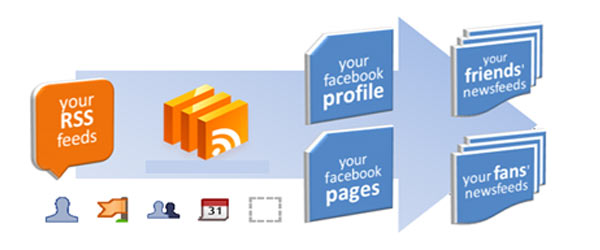
แปลง Profile/Pages ใน Facebook เป็น RSS ได้ด้วย FBRSS.com !
ผมเคยแนะนำ/รณรงค์ติดตามข่าวสารต่างๆ ผ่าน RSS/Feed กันไปแล้ว (ใครยังไม่รู้จัก RSS คลิกเข้าไปอ่านก่อน) หลายคนที่ติด Feed คงเคยคิดอยากติดตาม Profile หรือ Pages ผ่าน Feed ซึ่งวันนี้ผมก็มีเครื่องมีดีๆ มาแนะนำครับเป็นการแปลง Profile/Pages ใดๆ ก็ได้มาเป็น RSS Feed สำหรับใช้ในการติดตาม
เว็บที่ว่านี้ก็คือ fbrss.com
สมัครสมาชิก:
บทความ (Atom)